螢幕錄影器在我們日常工作流程中扮演著重要角色,例如宣布新產品發布、製作產品的教學/示範影片、透過創建行銷影片來獲取流量、錄製線上會議、記錄日常生活中各種活動或事物的精彩或有用片段等。
市面上有許多免費和付費的螢幕錄影器可以幫助我們完成這些工作。這樣多的選擇真是太好了,我們肯定能找到一款適合自己的產品。但問題是,對於那些對這些工具不熟悉的人來說,這會花費很多時間。我們該如何讓這個過程變得更簡單、更容易呢?別擔心。在此文中,我們精心整理了不同作業系統(包括 Windows、macOS、Linux、Android 和 iOS)的最佳螢幕錄影器推薦,以及針對特定用途的選擇,例如 遊戲螢幕錄影器 和 如何使用各個程式錄製螢幕。
首先,讓我們來看看如何為您選擇最佳的影片捕捉軟體,或者我們在測試每個工具之前檢查的標準。只有當我們搞清楚這些,您才能信任我們的推薦,對吧?此外,了解這些之後,您也可以自行選擇一款。
我們如何選擇最佳螢幕錄影器
是免費還是付費的?
為了滿足個別需求,我們編寫了這篇文章,介紹免費的錄影軟體、付費的螢幕錄影器以及開源的螢幕錄影器。無論您是內容創作者想要進行專業活動,還是作為學生想要提交作業,我們都能滿足您的需求。
高畫質錄影
我想沒有人喜歡低畫質的影片。此外,以低畫質錄製螢幕對觀眾非常不友好,如果您打算向他人展示。因此,在選擇錄影器時,我們需要仔細檢查參數,例如工具能提供多少像素、FPS 和比特率。
應用程式的定位
這個工具是否專門設計用於遊戲、廣播等?我們必須找出它擅長和不擅長的地方,以便做出正確的選擇。
是否可以在低端電腦上順暢運行
是的,許多用戶都在討論這個問題,因此我們在測試應用程式時決定將其納入考量。邏輯是,並非所有螢幕錄影軟體都對每台電腦友好。有些工具有配置要求,或者無法順暢運行。
內部聲音和麥克風聲音錄製
靜音影片確實無趣。聲音是重要且不可或缺的,例如當我們計畫製作錄製螢幕的教學時,僅僅讓人觀看我們的操作而沒有旁白,這可不是個好主意。或者當我們想錄製遊戲並進行直播時,聲音是必須的。此外,我們還需要檢查其錄音是否有背景噪音。
是否支援網路攝影機和畫中畫錄製
有時我們需要在錄影中顯示自己,因此應用程式應該支援這個功能。如果您計畫選擇一款也有此功能的螢幕捕捉軟體,那麼您需要檢查它是否與前置攝影機相容。
錄影是否會有水印?
有些付費軟體允許您免費使用,但會帶有水印,除非您升級到完整版。這實在令人困擾,但可以理解。如果您不喜歡這個,請注意這個特性,我們在這篇文章中也會標出 無水印的免費螢幕錄影器。有些情況下我們也需要水印,但應該是可自訂的,例如我們自己的品牌標誌。這個功能也應該被考慮在內。
錄影長度
當您想錄製長達兩小時的影片時,這一點應該特別注意。
是否有內建的影片編輯功能(基本或進階)?
每次錄製的影片都不可能完美。我們需要剪輯不必要的部分,添加一些效果使其更加美觀,或更多。因此,如果這個工具有自己的編輯功能,我們就不需要尋找其他軟體,這樣可以節省很多時間和金錢。
是否有廣告?
一些開發者會允許廣告出現在他們的軟體中。如果您無法忍受這一點,請仔細檢查,特別是那些有惡性廣告的軟體。
Android 或 iOS 設備是否需要 Root 或越獄?
在我們測試一些移動設備的工具時,有些需要 Root 或越獄才能在設備上運行。這是有風險的。Root 和越獄確實會導致您數據的丟失,尤其是當您沒有備份的情況下。此外,系統將相對開放,存在被駭客攻擊的高風險。因此,以下我們選擇的所有移動工具都不需要 Root 和越獄。
現在讓我們來看看我們為您收集的寶藏。
最佳螢幕錄影器 #1. VideoProc Converter AI
- 作業系統:Windows, macOS
- 價格:您可以免費使用 VideoProc Converter AI,或支付一次性費用 $39.95 獲得終身許可。
VideoProc Converter AI 是一款廣泛用於影片創作(例如遊戲影片、電子學習)的桌面螢幕錄影軟體,以其易用性、簡單性和強大功能而聞名。即使您對這款軟體的知識不多,您也很快就會感到得心應手。
VideoProc Converter AI 提供四種錄影模式。螢幕模式捕捉整個電腦螢幕;網路攝影機模式錄製您的臉部攝影;螢幕和網路攝影機模式同時錄製螢幕活動和網路攝影機。最後一種是 iPhone 模式,這是專為 macOS 的 VideoProc Converter AI 提供的,讓我們能夠在 Mac 上錄製 iPhone 螢幕,並同時錄製內部聲音和麥克風聲音。
所有這些錄影模式都能捕捉您的全螢幕。一些人可能會想,如果我打算錄製螢幕的一部分怎麼辦?不用擔心。VideoProc Converter AI 允許您使用裁剪工具錄製螢幕的任何部分。
談到色度鍵,VideoProc Converter AI 也具備這個功能,通過將自己或一些特殊效果添加到背景中,使錄影更加吸引人,並吸引觀眾的注意,增加互動性。此外,您還可以調整綠色/藍色螢幕的參數,以在出現顏色溢出時獲得更自然的效果。
VideoProc Converter AI 的真正優勢在於 GPU 加速。將 Nvidia 的 NVENC、Intel 的 Quicksync 和 AMD 的 AMF 硬體編碼加入 VideoProc Converter AI,可以大幅減輕 CPU 的負擔,將其轉移到更重要的部分。透過 GPU 加速,即使是舊機型也能處理計算密集型任務。
此外,該錄影器可以以標準或高清品質製作螢幕錄影,並提供多種影片格式供選擇,包括 MP4、MOV、FLV、MKV 和 TS。如果影片設定不符合您的需求,您可以使用 VideoProc Converter AI 內建的轉檔工具來轉換檔案格式、比特率、解析度等。
VideoProc Converter AI - 可能是最佳螢幕錄影器
- 在 Mac 上錄製 4K 螢幕、在 Windows 上全螢幕錄製,以及錄製網路攝影機、iPhone 和 iPad 的外部螢幕...
- 合成兩個影片或使用色度鍵添加特殊效果。
- 支援流行的影片格式和 GPU 編碼。
- 附加功能:視頻轉檔、剪輯、裁剪、合併、穩定、去噪、DVD 影碟擷取、線上影片下載等。

如何使用 VideoProc Converter AI
步驟 1. 點擊上面的下載按鈕下載並安裝軟體到您的電腦。
步驟 2. 安裝完成後,在電腦上啟動它並選擇主介面上的視頻錄製器。
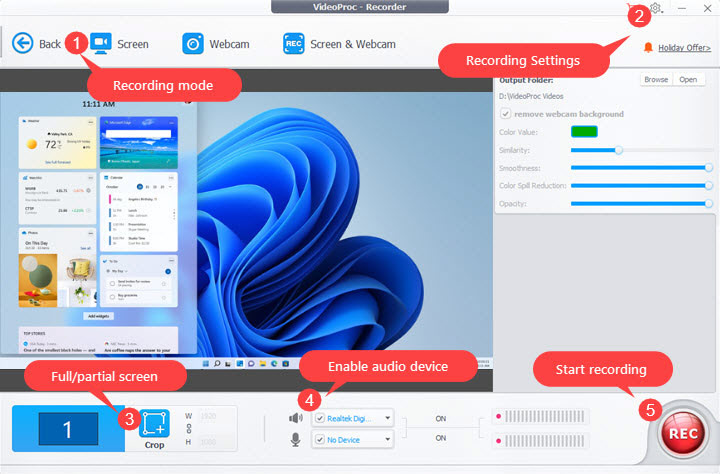
步驟 3. 在頂部欄選擇您需要的錄影模式。
步驟 4. 點擊右上角的齒輪圖標設置視頻設置,包括視頻質量、視頻格式、存儲位置等。
步驟 5. 如果需要,使用裁剪工具選擇錄製螢幕的一部分。
步驟 6. 啟用音頻設備,以便錄影器可以捕捉計算機聲音和麥克風聲音。
步驟 7. 點擊右下角的錄製按鈕開始錄影。您也可以使用快捷鍵快速調出或隱藏錄影工具。最後,點擊停止按鈕停止錄影,您會在之前配置的存儲位置找到錄製的影片片段。
最佳螢幕錄影器 #2. Bandicam
- 作業系統:Windows
- 價格:$39/每台電腦。它有一個試用版本,錄影時間限制為 10 分鐘,且影像上會有水印。
Bandicam 被認為是 最佳影片捕捉軟體 之一,特別適合 YouTuber 和遊戲玩家,允許用戶以最少的系統資源 捕捉高清 和超順暢的影片。
Bandicam 有兩種介面模式:簡單 UI 和擴展 UI。您可以隨時切換兩者。前者非常直觀,提供少量錄製選項和監控。後者則讓您更好地控制進階設置,如輸出目錄、視頻格式、快照、FPS 覆蓋等。唯一的麻煩是,您可能會注意到擴展 UI 的角落和底部有一些廣告。如果您不小心勾選了它們,彈出窗口會妨礙您的操作。
Bandicam 是所有其他螢幕錄影軟體的標準測量。那麼,有什麼比 Bandicam 更好的呢?主要是因為它的多種錄影模式幾乎可以無縫應對所有情況,除了 直播。最常用的螢幕錄影模式旨在捕捉桌面上發生的活動,允許您在窗口的部分區域或全螢幕錄製螢幕,同時添加網路攝影機覆蓋、內部聲音和系統聲音。
遊戲錄製模式專門用於錄製高品質的遊戲影片。理論上,Bandicam 能夠以 4K@480FPS 的最大質量捕捉遊戲,這將帶來驚人的視覺體驗。此外,憑藉 DirectX/OpenGL/Vulkan 圖形技術,它使您能夠在舊電腦上錄製遊戲,因為這些技術可以在執行多任務時減輕 CPU 負擔。
而設備錄製模式旨在讓用戶捕捉外部設備,如 PS4、XBOX、相機、智慧電視等。請注意,您首先需要獲得視頻捕捉卡和 HDMI 線。
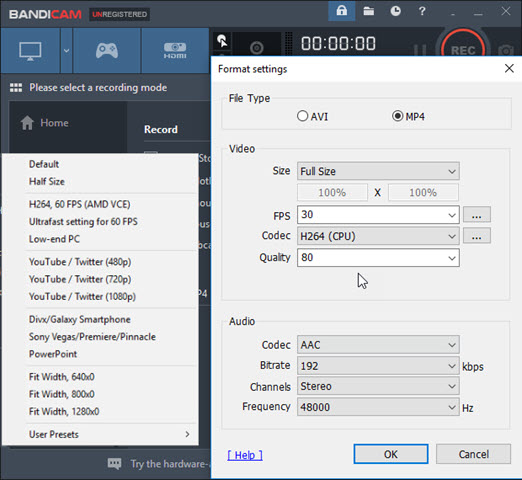
Bandicam 支援兩種主要容器格式以及其他編碼,包括 AVI@H264/Xvid@PCM/MP3、MP4@H.264@AAC 等。最後,Bandicam 擁有一個內建的視頻檔案恢復應用程序,可以幫助用戶恢復意外終止的損壞 MP4 和 AVI 檔案。
如何使用 Bandicam
步驟 1. 下載並安裝 Bandicam 到您的 Windows PC。
步驟 2. 打開 Bandicam 並設置錄製設置。螢幕錄製需要大量系統資源。為了減少錄製時的延遲,您應選擇適當的錄製設置,如降低視頻解析度/幀率、啟用硬體編碼器、僅使用一個音頻設備等。如果您對視頻格式有些了解,請從預設列表中選擇一個。
步驟 3. 此外,您可以為視頻添加網路攝影機和旁白。單擊錄製選項下的設置選項。如果需要,您可以啟用網路攝影機和麥克風。除了這些,您還可以添加其他效果,如標誌、標題、鼠標效果等。

步驟 4. 選擇輸出目錄。為了減少計算機性能的影響,您最好將輸出視頻移動到 C: 驅動器以外的地方。
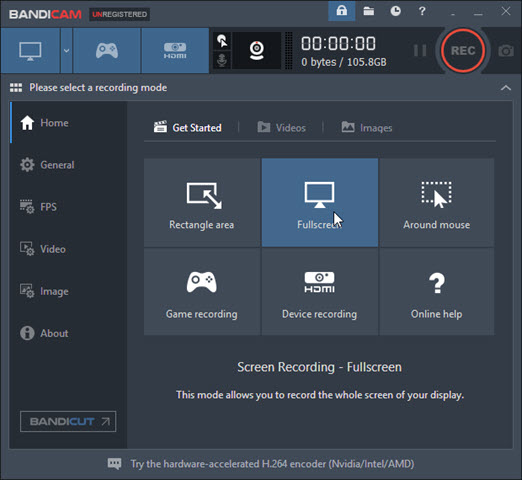
步驟 5. 選擇錄製模式。Bandicam 提供三種模式。要錄製桌面活動,如 PowerPoint、YouTube 影片,請選擇一般螢幕錄製模式。要捕捉 PC 遊戲,如英雄聯盟、Minecraft,請選擇帶有 FPS 覆蓋的遊戲模式。要錄製外部設備,如相機、Xbox、PS4,請選擇設備錄製模式。
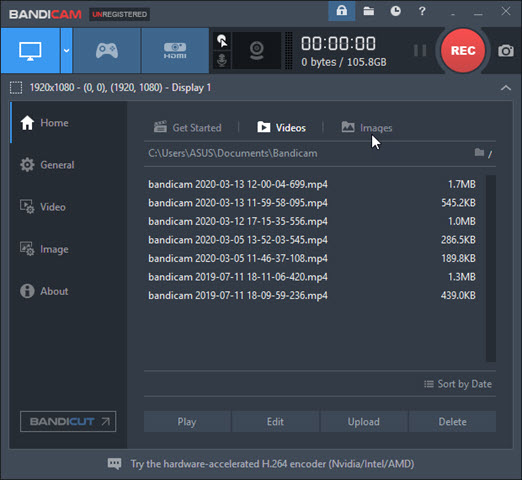
步驟 6. 啟動錄製。您甚至可以在錄製過程中拍攝快照或調出註解工具。錄製結束後,您可以直接在 Bandicam 中上傳片段(請前往首頁 > 影片 > 單擊您想上傳的影片 > 然後點擊上傳 > 選擇社交網絡)。
最佳螢幕錄影器 #3. OBS: 開放廣播軟體
- 作業系統:Windows、macOS、Linux。
- 價格:免費。它不提供任何客服,但您可以轉向 OBS 論壇,在那裡可以獲得一些技術問題的建議。
開放廣播軟體 (OBS) 是一款跨平台的開源螢幕錄影器,允許用戶在桌面上製作螢幕錄影或通過互聯網共享螢幕。
然而,錄影操作和系統配置並不像它應該那樣直觀和友好。
OBS 不僅僅是一款計算機錄影軟體,它還是一個視頻切換器和視頻編碼器。OBS 支援多種容器格式,如 FLV、MP4、MOV、MKV、TS 和 M3U8。您可以使用其內建的 視頻轉檔程式 將任何影片轉換為 MP4(導航至文件 > 重新封裝錄影)。對於視頻編碼,OBS 允許使用 x264 軟體、Quicksync、AMF 和 NVENC 將錄影編碼為 H.264 和 H.265 格式,這是一種可以減輕 CPU 負擔的圖形技術。然而,使用 GPU 編碼的視頻流相比 x264 編碼器總是會有畫質損失。
值得注意的是,OBS 不附帶任何視頻編輯工具,這對某些用戶來說可能是個障礙。
如何使用 OBS
步驟 1. 免費下載 OBS。作為一款開源程式,它托管在 GitHub 上,如果您懂編程,甚至可以為 OBS 創建一個分支。
步驟 2. 啟動 OBS,並向您的工作室添加場景和來源。然後,您可以在後續的直播或錄影中切換它們。

步驟 3. 調整流媒體和錄影設置。如果您追求高質量的流媒體和錄影,可以選擇 x264 編碼器@1080P@60FPS。但如果您在流媒體或錄影中發現明顯的延遲,則應將編碼設置降低到正常值。
如果您只是本地製作螢幕錄影,請轉到主窗口並在控制選項卡下單擊開始錄影按鈕。如果您想進行直播,請繼續閱讀。
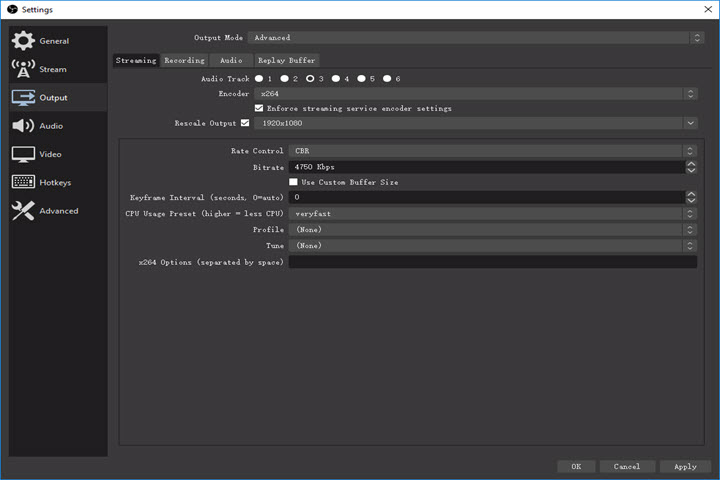
步驟 4. 若要在線直播(以 YouTube 直播為例),導航至 YouTube > 點擊右上角的個人資料菜單 > YouTube Studio > 點擊創建按鈕 > 在列表中選擇直播 > 選擇三種錄影模式中的一種 > 填寫流媒體信息並單擊創建流按鈕。

步驟 5. 將流密鑰複製到 OBS。流密鑰用於連接 OBS 和您的 YouTube 頻道。只需單擊 YouTube 中的複製按鈕,YouTube 將其複製到剪貼板。然後回到 OBS,將流密鑰插入 OBS。
然後轉到主屏幕,單擊開始直播。您可能會想,一切都準備好進行直播了。不是的!
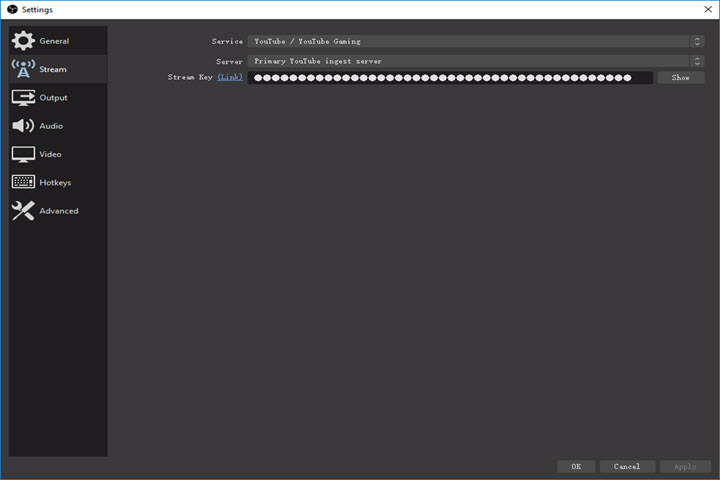
步驟 6. 確保一切正常。然後返回 YouTube Studio,再次單擊直播。您就可以開始直播了。
最佳螢幕錄影器 #4. ShareX
- 作業系統:Windows
- 價格:免費且開源
接下來是 ShareX。這是一款免費且開源的螢幕錄影器,幫助人們在 Windows 上高效且輕鬆地捕捉視頻、截圖、GIF、文字等。
介面看起來有點複雜,因為有很多小圖標。您可能會想,這又是一個需要學習的程式。但相信我,別關掉它。只要您跟著我配置 ShareX 系統的方式,就能輕鬆創建螢幕錄影。
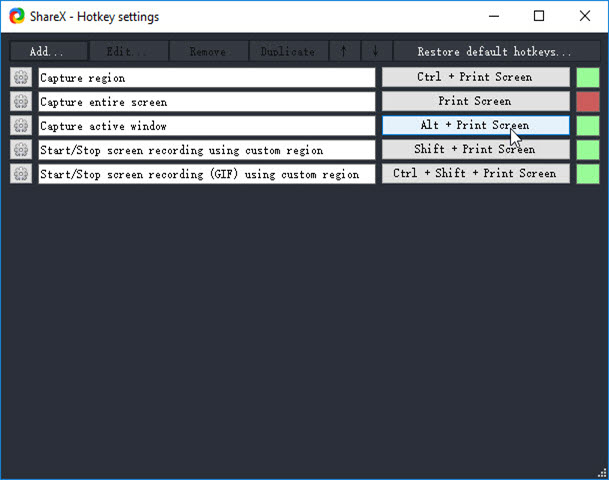
ShareX 擁有先進的快捷鍵系統。當您首次進入 ShareX 時,您會看到它正在顯示當前配置的各種功能的快捷鍵。當然,您可以通過導航到側邊欄中的快捷鍵設置來更改這些快捷鍵設置。
完成所有錄製設置後,您就可以開始了。按住您設置的快捷鍵,選擇錄製全螢幕、活動窗口或部分區域並附帶聲音。
如何使用 ShareX
步驟 1. 首先配置快捷鍵是一個不錯的選擇。正如您所見,側邊欄中有太多菜單和選項。設置快捷鍵可以使您的工作流程更加流暢。
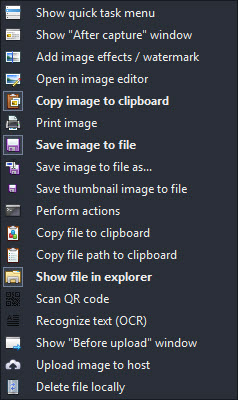
步驟 2. 接下來,我們將移動到捕獲後任務。有一長串不同的選項。選擇在資源管理器中顯示文件,這可以幫助您在錄製完成後訪問文件。
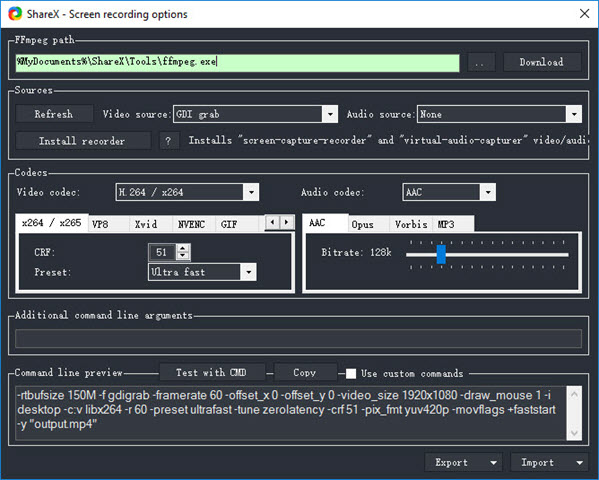
步驟 3. 要錄製乾淨的視頻,您必須設置適當的編碼設置。H.264/x264@AAC 是最常見和高效的視頻配置。如果您使用的是舊電腦,在開啟多個任務時會容易過載,請考慮使用硬體編碼器。
錄製的幀率默認設置為 30。如果您想要更流暢的螢幕錄影,可以將其提高。
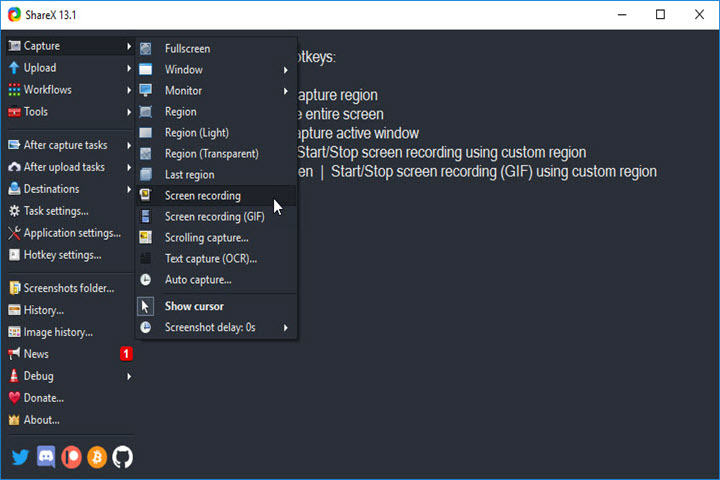
步驟 4. 要開始螢幕錄製,返回主窗口 > 在側邊欄中單擊捕獲 > 選擇螢幕錄製選項 > 自定義要捕捉的範圍 > 錄製開始。
最佳螢幕錄影器 #5. QuickTime 媒體播放器
- 作業系統:macOS
- 價格:免費
您可能會認為這個列表沒有仔細考慮到 macOS 的螢幕錄影器。這部分將讓您了解免費的視頻錄製軟體——QuickTime 媒體播放器。
人們可能認為 QuickTime 只是用於視頻或音樂播放的簡單媒體播放器。然而,它還具備錄製您的顯示屏或設備上高品質視頻的功能。
當您啟動 QuickTime 時,您會發現沒有任何彈出窗口。如果您對 macOS 不熟悉,使用 QuickTime 可能會讓您感到困惑。因為 macOS 的 UI 邏輯與 Windows 系統有很大的不同。啟動 QuickTime 後,您應該轉到主屏幕的頂部菜單以啟用 QuickTime 的螢幕錄影器。
還有一個隱藏的功能,少數用戶知道。那就是使用 QuickTime 製作帶有網路攝影機的螢幕錄影。您需要做的就是首先選擇新建電影錄影(但不要點擊開始按鈕)。然後,您將縮小網路攝影機窗口並將其移到角落。接下來,您將通過選擇新建螢幕錄影來啟用螢幕錄製。最後,點擊螢幕錄影窗口的開始按鈕並選擇要錄製的區域(但記得包括網路攝影機)。您將獲得一個帶有網路攝影機覆蓋的錄影。
然而,QuickTime 在螢幕錄影方面有一些限制。一個是當您將窗口設置為全螢幕時,即使啟用了「浮動在最上方」功能,網路攝影機也會消失。第二,QuickTime 不會同時錄製內部聲音和旁白。您必須轉向第三方工具。
如何使用 QuickTime 媒體播放器
步驟 1. 在 App Store 中將 QuickTime 媒體播放器升級到最新版本。
步驟 2. 從應用程序或啟動板啟動免費的視頻捕獲軟體——QuickTime。
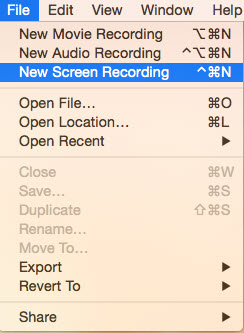
步驟 3. 打開 QuickTime 後,導航到上方菜單 > 選擇文件 > 從三個錄影模式中選擇一個。
新建電影錄影捕捉內建網路攝影機或外部攝像頭。新建音頻錄影允許您錄製系統聲音或麥克風聲音;新建螢幕錄影則錄製顯示屏的活動。請記得在錄製之前點擊箭頭圖標選擇輸出視頻質量、音頻來源和其他選項。
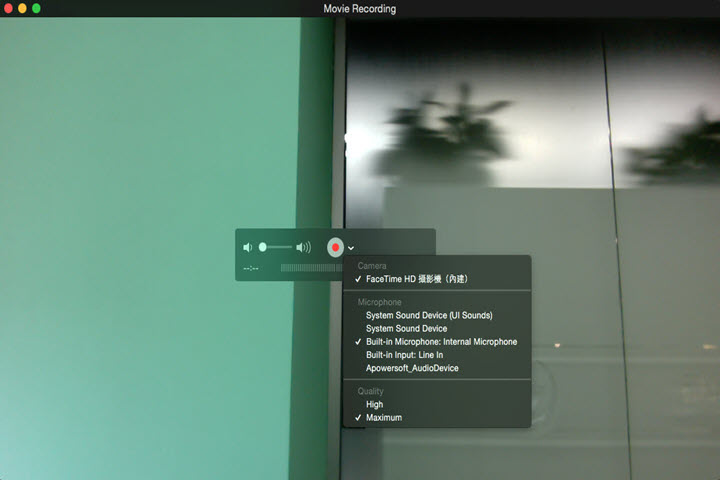
步驟 4. 當錄影窗口彈出時,您可以點擊向下箭頭來配置攝像頭、麥克風和錄製質量。之後,點擊紅色錄製按鈕以啟動錄製。
步驟 5. 錄製完成後,您可以通過 AirDrop、電子郵件、消息等發送片段,或直接在 QuickTime 中上傳到 YouTube。

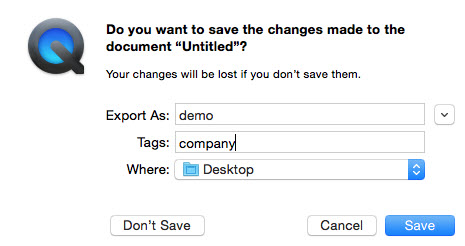
步驟 6. 您可以通過點擊播放器的 X 按鈕來保存或丟棄您的錄影。
最佳螢幕錄影器 #6. Camtasia
- 作業系統:Windows 和 macOS
- 價格:$249。視頻捕捉軟體和視頻編輯軟體的組合。
Camtasia 是一款出色的媒體創作工具,用於錄製您的螢幕、網路攝影機或麥克風,它也是一款 視頻編輯軟體,您可以對片段進行編輯和美化。
下載和安裝 Camtasia Studio 花了一段時間,因為其安裝檔案大小約為 488 MB,這比我們選擇的所有螢幕錄影器都要大。
Camtasia 也有一個輔助快捷鍵系統。要開始錄製,按下鍵盤上的 F9。經過 3 秒的倒計時後,Camtasia 將隱藏工具欄並開始錄製。要停止錄製,按 F10,Camtasia 會將片段保存在媒體庫中。當您需要編輯片段時,直接將片段拖放到時間軸上。
Camtasia 最突出的特點肯定是非線性視頻編輯器。您可以使用所有這些編輯工具,如註解、過渡、字幕等,來創建優秀的教程、營銷視頻、演示視頻等。此外,Camtasia 擁有一個媒體庫,允許您下載視頻、效果、圖片、音樂,以用於社交網絡上的商業用途。
如何使用 Camtasia
步驟 1. 下載並安裝 Camtasia 到您的電腦。
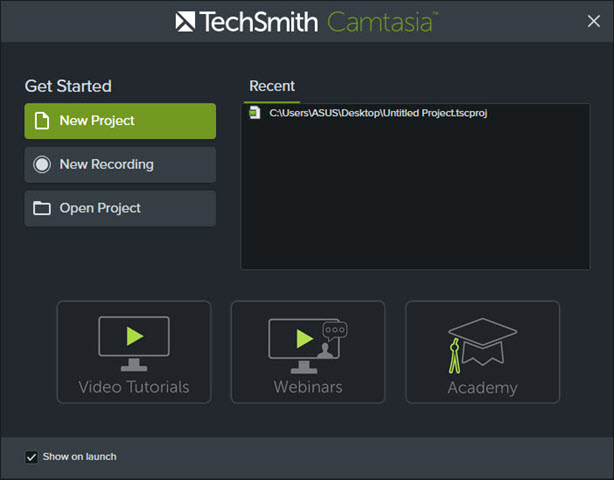
步驟 2. 啟動應用程序並在初始面板中選擇新建錄影。這將在右下角彈出一個對話框,您可以在此選項卡中調整幾個重要設置。
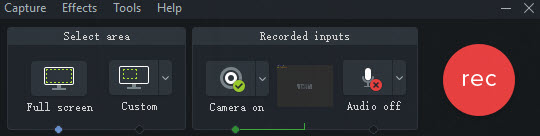
步驟 3. Camtasia 默認自動選擇全螢幕模式,但您可以通過選擇自定義來更改解析度,然後拖動矩形、在字段中輸入值,或簡單地從列表中選擇預設值,點擊向下箭頭。
值得記住的第二點是,如果您想要捕捉帶有網路攝影機覆蓋和音頻的視頻,您必須將 AVI 影片格式調整為 Camtasia 只在一般選項卡下管理的 .trec 格式。否則,網路攝影機和音頻選項將不可用。一旦設置完成,您就可以開始錄製。
點擊錄製按鈕開始錄製。經過 3 秒的倒計時,它將自動開始螢幕錄製。您也可以使用註解工具來增強錄製。
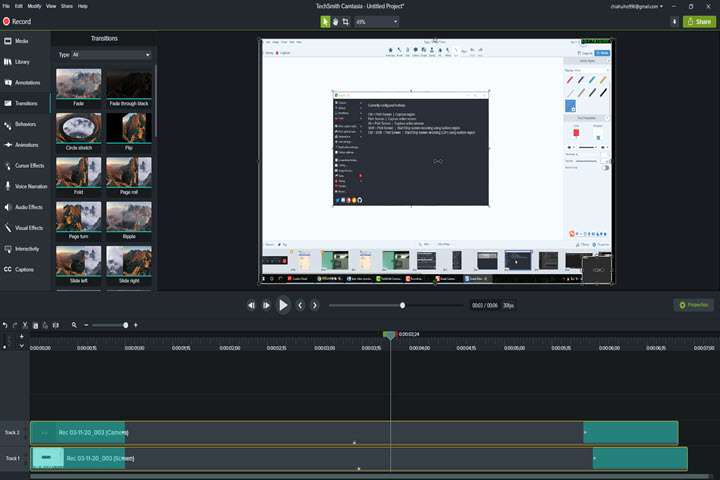
步驟 4. 當螢幕錄製結束時,Camtasia 將默認將片段導入其視頻編輯器。在 Camtasia 中,有大量的視頻編輯工具可供使用。您可以利用這些工具創建出色的教程、在線課程、演示視頻等。
最佳螢幕錄影器 #7. Xbox Game Bar
- 作業系統:Windows
- 價格:免費
Xbox Game Bar,可能是最佳的 PC 螢幕錄影器,是一個可以錄製、直播、截圖、與朋友聊天等的疊加界面,對遊戲體驗的影響最小。
請注意,您必須將 Windows OS 和 Game Bar 升級到最新版本,因為微軟已更新了 Game Bar,並添加了更多精彩的功能。
重新設計的 Game Bar 本質上是基於小工具的個性化界面,您可以選擇自己喜歡的小工具並將它們移動到螢幕的任何部分。接下來,我想告訴您如何自定義和使用自己的 Game Bar。
當您想錄製遊戲中的某個瞬間時,只需按下 Windows + G 鍵即可調出 Game Bar。您會看到五個小工具顯示在螢幕上。廣播與捕獲選項卡允許您開始/停止錄製、截圖、直播以及啟用/靜音麥克風。在音頻選項卡中,您可以控制所有音頻來源,包括系統音頻、麥克風、耳機,而無需離開遊戲。性能監控是新添加的功能,讓您概覽 GPU 使用率、CPU 使用率和 RAM 使用率。Xbox 社交是一個可以聯繫其他 PC 用戶的平台。在中間的選項卡中,您可以看到時間和一些小工具信息。此外,您還可以調整其他重要設置,如幀率、圖像質量、快捷鍵系統,以製作更個性化的 Game Bar。
最後,您不僅可以錄製視頻遊戲。實際上,您還可以使用 Game Bar 錄製其他應用程序,如瀏覽器、Microsoft Office 等。然而,當您返回桌面時,錄製將自動停止。而且錄製不會全螢幕捕捉。這些問題可能會讓一些用戶感到不滿。
如何使用 Xbox Game Bar
步驟 1. 您不需要下載它,因為它是 Windows 11/10 中的原生免費視頻錄製軟體。請注意,您應將 Windows OS 和 Game Bar 升級到最新版本。
步驟 2. 要啟動 Game Bar,您可以打開開始菜單並點擊 Game Bar,或同時按下 Windows 鍵和 G 鍵。

步驟 3. 設置個性化的 Game Bar。打開 Game Bar 時,螢幕上會顯示幾個小工具疊加。轉到中間的選項卡,在那裡您可以查看時間、所有小工具信息和可以更改快捷鍵、登錄社交網絡、音頻等的高級設置。

步驟 4. 要錄製桌面上的內容,前往捕獲選項卡,點擊那裡的錄製按鈕或通過快捷鍵啟用錄製。當您開始錄製時,會彈出一個小工具告訴您正在錄製螢幕。
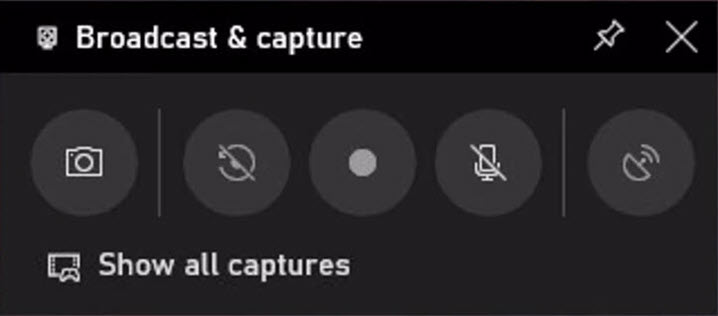
步驟 5. 一旦錄製完成,您會收到一條消息,告訴您錄製已自動保存。如果您點擊該消息,它將打開錄製保存的文件夾。
最佳螢幕錄影器 #8. Xsplit Broadcaster
- 作業系統:Windows
- 價格:$199 取得終身授權,或免費試用。
這是一款更高端的桌面錄影軟體,旨在幫助串流主播輕鬆廣播。
啟動 Xsplit 時,您必須使用帳戶登錄,無論是 Twitch、YouTube、Facebook 還是其他平台。第一次看到 Xsplit 讓我驚訝於它的簡潔和體面的工作空間。它為顯示器提供了更多空間,而不是工具。
窗口頂部是一系列菜單,允許您配置錄製和廣播設置。顯示器位於中間位置。更下方是軟體的核心,幫助主播建立自己的工作室。軟體的最底部是一個性能監控器,可以識別您的 CPU 和 GPU,並提供資源使用情況的數據。還有一點您需要注意的是,與 OBS 相比,Xsplit 只使用一半的資源來處理相同的場景。
接下來,我將展示如何使用 Xsplit 進行廣播和錄製。
注意:在 Xsplit 的試用版本中,您不會獲得一些重要設置。當解析度超過 720p 時,錄製/串流將帶有水印;音頻輸出限制為單聲道而非立體聲。雖然不太明顯,但同樣重要的是,您在沒有授權的情況下不能將 Xsplit 用於任何商業用途。
如何使用 Xsplit Broadcaster
步驟 1. 下載並安裝 Xsplit Broadcaster 到您的 PC。
步驟 2. 啟動 Xsplit Broadcaster,首先通過添加場景來建立您的工作室。值得記住的是,如果您之前使用過 OBS,Xsplit 提供了導入 OBS 來源的功能。

步驟 3. 添加您要錄製或廣播的來源。一旦您完成工作室的設置,您可以輕鬆切換每個場景並分享每個來源。

步驟 4. 要錄製您的來源,移動到頂部菜單 > 錄製 > 本地錄製。如果您不打算進行直播,那麼就到這裡結束。
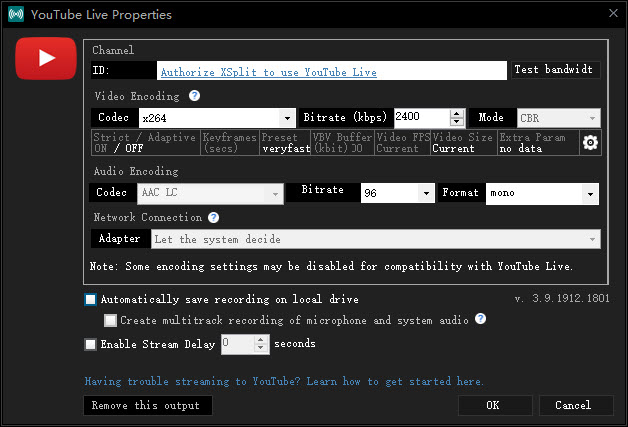
步驟 5. 設置廣播輸出。下移到廣播菜單 > 設置新輸出 > 選擇您需要的串流服務。這裡我選擇 YouTube。如果您沒有找到您的服務,點擊查找更多輸出以打開插件商店,安裝您需要的插件。
然後點擊授權 Xsplit 使用您的 YouTube 帳戶進行 YouTube Live。您也可以在這裡檢查編碼設置。
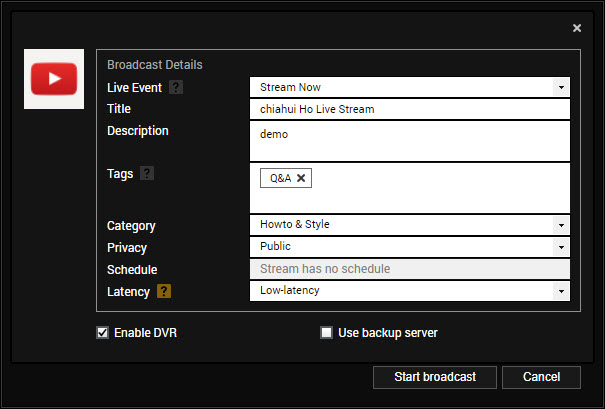
步驟 6. 要開始直播,移動到廣播菜單,點擊您的輸出 > 填寫工作室信息 > 點擊開始廣播。一旦菜單頂部的字符變為紅色,直播就開始了。如果您看到幀掉落,請降低比特率。
最佳螢幕錄影器 #9. Screencastify
- 作業系統:Windows、macOS、Linux
- 價格:$49/每年。不過,您可以免費錄製不超過 5 分鐘的視頻,且無水印。
如果您在尋找一款適用於所有操作系統的線上螢幕錄影器,您應該看看這款基於瀏覽器的錄影工具——Screencastify。
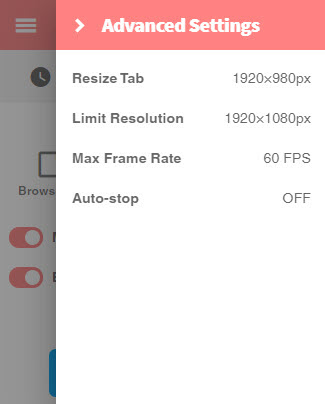
這將是一款非常改變遊戲的線上螢幕錄影器。首先,您不需要下載和安裝應用程序到您的電腦。它只要求您擁有一個電子郵件帳戶和一個瀏覽器,無論是 Chrome、Edge 還是 Firefox,都可以。其次,它能夠捕捉您的顯示屏、活動應用程序、網路攝影機以及麥克風聲音。第三,您可以根據需要調整一些錄製設置。默認情況下,視頻解析度設置為瀏覽器的大小,但您可以更改為最高 1920x1080。如果您是一位遊戲玩家,想要更流暢的視頻,則需要將幀率提高到 60 幀每秒。
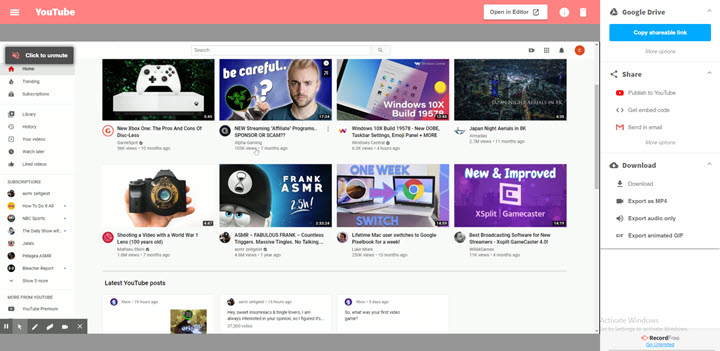
第四個特點是雲存儲。一旦您登錄這個線上應用程序,所有通過此應用捕捉的錄影將自動保存到 Google Drive。您不必再擔心異常關閉可能導致的視頻遺失。而且您可以隨時隨地下載雲端中的錄影。但為什麼 Screencastify 在其他線上螢幕錄影器中脫穎而出?它允許用戶免費將視頻導出為 MP4、GIF、MP3 和 WebM 格式。在我們的經驗中,大多數線上工具只能將視頻導出為 WebM。
最後但同樣重要的是,它還內建了一個視頻編輯器,可以裁剪、合併、裁切和在片段上添加文字。
如何使用 Screencastify
步驟 1. 下載並將 Screencastify 添加到 Google Chrome。然後點擊擴展程序以啟動應用。
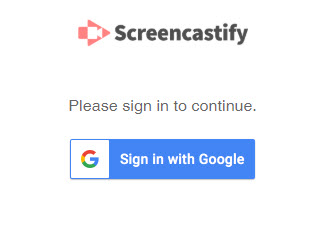
步驟 2. 使用 Google 帳戶登錄。因為他們使用 Google Drive 來存儲稍後的片段。
步驟 3. 選擇捕捉瀏覽器標籤、顯示活動或網路攝影機。您可以同時錄製麥克風、網路攝影機和計算機聲音。倒計時可以設置為 3 秒、5 秒或 10 秒。如果您想增強視頻,請嘗試使用註解工具。
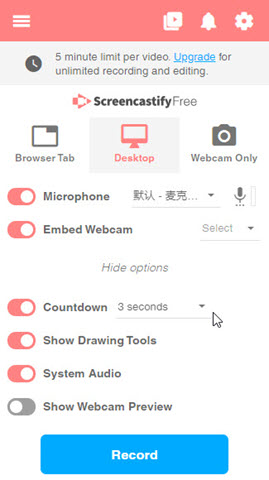
步驟 4. 要錄製清晰的視頻,點擊右上角的齒輪圖標。然後將解析度和幀率推到極限(1080p@60FPS)。
步驟 5. 點擊錄製按鈕開始錄製。如果您選擇錄製顯示,將彈出一個窗口提示您將共享的區域。可以選擇整個螢幕或僅活動標籤。其他兩種錄製模式將立即開始錄製。
經過幾秒的倒計時和滴答聲,錄製開始。
步驟 6. 當您完成錄製時,將自動彈出一個新窗口,並將片段保存到 Google Drive。
如果您想進行一些簡單的編輯,點擊白色按鈕並進入視頻編輯器,您可以在那裡裁剪、合併和添加標題到片段。
還有一些選項可以分享您的視頻。將鏈接複製給朋友,通過 Google Classroom 分享給老師,發佈到您的 YouTube 頻道或通過電子郵件發送。
最佳螢幕錄影器 #10. CamStudio
- 作業系統:Windows
- 價格:免費且開源
市場上有很多令人印象深刻的螢幕錄影器,但大多數都是付費程序,會對輸出視頻加水印或限制長度。CamStudio 是另一款免費且開源的螢幕錄影器,允許用戶捕捉螢幕、揚聲器聲音、系統聲音、網路攝影機或其他在桌面上發生的事情。
如果您對這些基本功能不滿意,CamStudio 還提供更多驚喜元素讓您驚嘆。首先,CamStudio 可以通過啟用無損編解碼器(如 Cinepak Codec by Radius、Intel IYUV codec、Microsoft Video 1 等)來創建超清晰的視頻。假設您需要一個乾淨的演示視頻來燒錄到 DVD,您可以將視頻質量提升到最大。然而,當提高視頻質量時,必須非常小心。如果設置得太高,可能會產生卡頓的視頻。
第二,它提供三種不同的錄製格式選項:MP4、AVI 和 SWF。除非您有特定的目的,否則最好選擇國際上通用的 MP4 作為錄製格式。
可以公平地說,CamStudio 作為一款開源螢幕錄影器在錄製方面表現非常出色。遺憾的是,它不提供任何視頻編輯功能,因此您必須轉向第三方應用程序進行進一步編輯。值得記住的是,如果您需要任何關於這款軟體的幫助,可以前往 CamStudio 支持論壇。
如何使用 CamStudio
步驟 1. 下載這款免費軟體,前往 CamStudio 並根據螢幕指示進行安裝。安裝完成後,啟動 CamStudio。您將看到窗口頂部有一系列菜單和選項。
步驟 2. 接下來,您需要配置錄製設置。要選擇無損視頻編解碼器,導航到選項並在列表中點擊視頻選項。選擇 Microsoft Video 1 作為默認質量是個不錯的選擇。對於容器格式,轉到螢幕上的橙色齒輪,並選擇 MP4 格式。

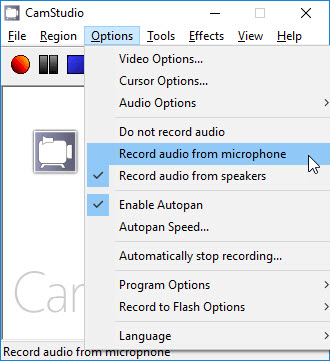
步驟 3. 啟用音頻和網路攝影機。如果您想讓演示視頻更具互動性,可以添加旁白和網路攝影機。要錄製麥克風聲音,請轉到選項並選擇從麥克風錄製音頻。
然後,通過轉到工具並選擇視頻註解來將網路攝影機添加到錄製中。網路攝影機窗口彈出後,您可以將其移動到螢幕的任意位置。
步驟 4. 選擇錄製模式。如果您要捕捉螢幕上的任意區域或應用程序,請轉到區域並從列表中選擇錄製模式。在大多數情況下,您應將其設置為全螢幕,除非有特定原因。

步驟 5. 開始錄製。點擊紅色圖標開始錄製。要暫停錄製,請點擊黑色圖標。如果錄製完成,請點擊藍色圖標。停止錄製後,將彈出窗口。為錄製命名並選擇輸出目錄。

結論
雖然我們已經縮小了列表,只剩下 15 個選項,但仍然有很多選擇讓我們進行決策。如果您在選擇上感到困惑,個人建議 OBS 是桌面用戶的 NO.1 選擇,AZ 螢幕錄影器是 Android 用戶的最佳選擇,而 iOS 內建的螢幕錄影器非常適合 iPhone/iPad 用戶。