

Les formats de fichiers vidéo MKV et AVI sont deux conteneurs multimédias couramment utilisés, chacun avec ses propres caractéristiques.
La conversion de MKV en AVI est souvent motivée par des besoins de compatibilité. Par exemple, certains appareils ou logiciels ne prennent pas en charge le format MKV. L'AVI, grâce à sa compatibilité étendue, peut résoudre ces problèmes.
Ce guide présente plusieurs solutions pour convertir MKV en AVI. Chaque outil est analysé avec des avantages et des inconvénients pour vous aider à choisir la méthode la plus adaptée à vos besoins.
Contexte des Formats MKV et AVI
MKV, ou Matroska Video, est un conteneur multimédia open source qui peut stocker un nombre illimité de pistes vidéo, audio et de sous-titres dans un seul fichier. C'est idéal pour stocker des films en haute définition (HD) ou ultra-haute définition (UHD). Il prend en charge des codecs modernes comme H.264 et HEVC, offrant une grande flexibilité pour les contenus complexes.
AVI, ou Audio Video Interleave, est un conteneur plus ancien développé par Microsoft, utilisé principalement pour les vidéos et audios compressés avec des codecs comme DivX, XVID ou MPEG-4, largement pris en charge par de nombreux lecteurs multimédias et appareils. Cependant, il est avec des limitations, notamment en termes de prise en charge des pistes multiples et des codecs récents.
Logiciel convertir MKV en AVI sur Mac et Windows
VideoProc Converter AI est un logiciel de conversion vidéo tout-en-un disponible pour Mac et Windows. Il prend en charge plus de 420 formats de sortie, y compris MKV vers AVI, et utilise l'accélération matérielle pour des conversions rapides et de haute qualité. De plus, il offre également des fonctionnalités d'édition vidéo, comme le recadrage, la coupe et l'ajout de sous-titres.

Étapes pour convertir MKV en AVI :
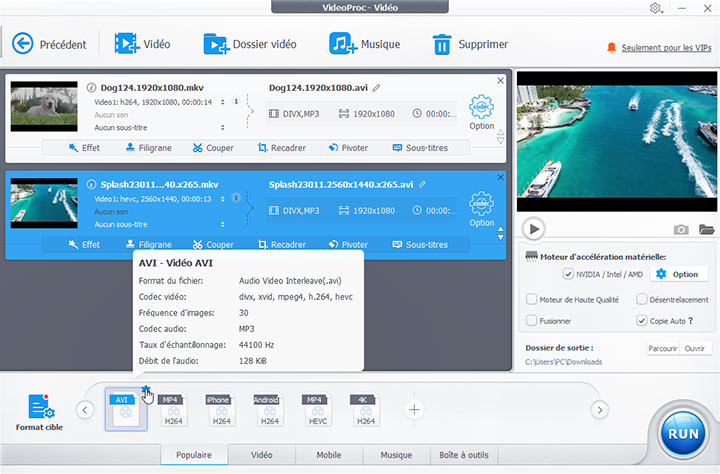
- Lancez le logiciel et cliquez sur l'icône « Vidéo » dans l'interface principale.
- Ajoutez le fichier MKV en faisant glisser et déposer le fichier.
- Sélectionnez « AVI » comme format de sortie dans la barre de formats en bas. Il est recommandé de choisir le codec H.264 pour une compatibilité optimale.
- (Optionnel) Ajustez les paramètres, comme la résolution ou la qualité, en cliquant sur l'icône d'engrenage.
- Cliquez sur « RUN » pour démarrer la conversion.
Avantages :
- Interface conviviale en français, adaptée aux débutants.
- Conversion rapide grâce à l'accélération matérielle.
- Prise en charge des sous-titres et pistes audio multiples.
- Conversion par lots pour traiter plusieurs fichiers simultanément.
Inconvénients :
- La version complète est payante, bien qu'une version d'essai gratuite soit disponible.
- Nécessite l'installation d'un logiciel.
Convertir MKV en AVI avec VLC
VLC est un lecteur multimédia gratuit et open source qui inclut des fonctionnalités de conversion. Il prend en charge une large gamme de formats, y compris MKV et AVI, et est disponible sur plusieurs plateformes.
Étapes pour convertir MKV en AVI :
- Téléchargez et installez VLC depuis le site officiel.
- Ouvrez VLC et allez dans « Média > Convertir / Enregistrer ».
- Cliquez sur « Ajouter » pour sélectionner le fichier MKV, puis cliquez sur « Convertir / Enregistrer ».
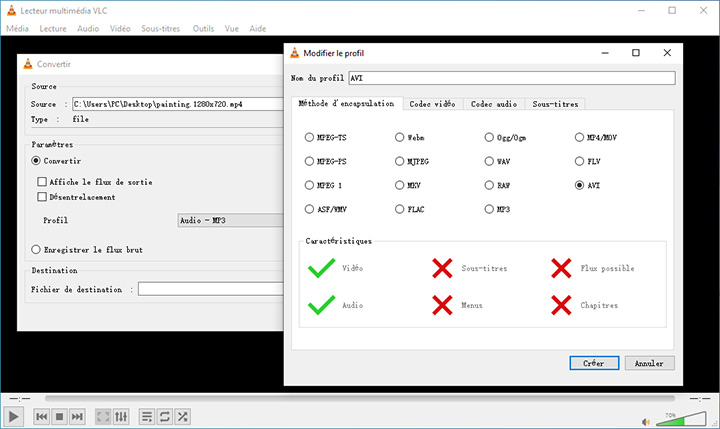
- Dans la fenêtre « Convertir », sélectionnez un profil dans la liste déroulante « Profil ».
- Créez un nouveau profil si « AVI » n'est pas disponible.
- Sélectionnez le profil créé ou un profil AVI existant.
- Cliquez sur « Parcourir » pour choisir le dossier de destination.
- Cliquez sur « Démarrer » pour lancer la conversion.
Avantages :
- Gratuit et open source.
- Aucune installation de codecs supplémentaires nécessaire.
- Disponible sur Mac, Windows et Linux.
Inconvénients :
- Interface de conversion moins intuitive.
- Peut être lent pour les gros fichiers.
- Risque d'erreurs (par exemple, absence d'audio) si les paramètres ne sont pas correctement configurés.
Convertir MKV en AVI gratuit sans logo
FFmpeg est un outil en ligne de commande open source extrêmement puissant pour manipuler des fichiers multimédias. Il prend en charge une vaste gamme de formats et codecs, offrant un contrôle précis sur le processus de conversion.
Étapes pour convertir MKV en AVI :
- Installez FFmpeg et ouvrez un terminal.
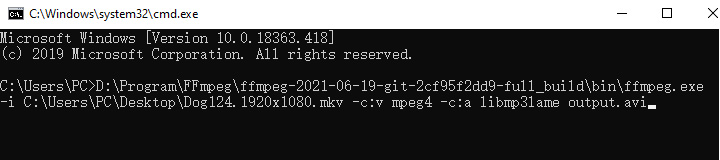
- Tapez la commande suivante :
ffmpeg -i input.mkv -c:v mpeg4 -c:a libmp3lame output.avi - Appuyez sur Entrée sur votre clavier pour exécuter la commande.
- Attendez la fin de la conversion. Le temps dépend de la taille du fichier et de la puissance de votre ordinateur.
Options supplémentaires : Pour une conversion sans réencodage (Remuxage), utilisez : ffmpeg -i input.mkv -c:v copy -c:a copy output.avi. Notez que cela peut ne pas fonctionner si les codecs du MKV ne sont pas compatibles avec AVI.
Avantages :
- Gratuit et open source.
- Extrêmement flexible et puissant.
- Prend en charge les paramètres avancés.
Inconvénients :
- Nécessite des connaissances en ligne de commande.
- Peut être intimidant pour les débutants.
- La compatibilité des codecs peut poser problème sans réencodage.
Convertir MKV en AVI en ligne
Convertio.co est un service en ligne gratuit qui permet de convertir des fichiers multimédias, y compris de MKV en AVI, sans installer de logiciel. Il est accessible depuis n'importe quel navigateur et prend en charge plusieurs formats.
Étapes pour convertir MKV en AVI avec Convertio :
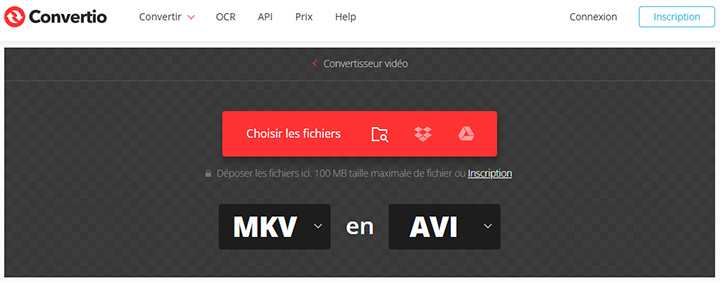
- Accédez au site Convertio.
- Cliquez sur « Choisir les fichiers » pour uploader votre fichier MKV depuis votre ordinateur, Google Drive ou Dropbox.
- Vérifiez que le format de sortie est défini sur « AVI ».
- (Optionnel) Cliquez sur l'icône d'engrenage pour ajuster les paramètres, comme la résolution, la qualité ou le codec (par exemple, H.264 ou MPEG-4).
- Cliquez sur « Convertir » pour lancer le processus.
- Une fois la conversion terminée, téléchargez le fichier AVI.
Avantages :
- Aucune installation requise.
- Interface simple et accessible.
- Prend en charge plusieurs sources de fichiers (ordinateur, cloud).
Inconvénients :
- Limites de taille de fichier pour les utilisateurs gratuits.
- Dépend de la vitesse de connexion Internet.
- Moins de contrôle sur les paramètres par rapport aux logiciels locaux.
Comparaison des outils
Outil |
Type |
Idéal pour |
|---|---|---|
VideoProc |
Logiciel (Mac/Windows) |
Utilisateurs recherchant rapidité et simplicité |
VLC |
Logiciel (Multi-plateforme) |
Utilisateurs avec budget limité |
FFmpeg |
Ligne de commande |
Utilisateurs avancés |
Convertio |
En ligne |
Conversions occasionnelles, utilisateurs novices |
Considérations importantes
- Qualité de la conversion : Pour minimiser la perte de qualité, utilisez des codecs compatibles (comme MPEG-4 ou H.264 pour la vidéo et MP3 pour l'audio) et évitez les réencodages inutiles.
- Taille des fichiers : Les fichiers AVI peuvent être plus volumineux que les MKV si des codecs moins efficaces sont utilisés. Ajustez les paramètres de bitrate pour équilibrer qualité et taille.
- Compatibilité des codecs : Certains codecs présents dans les MKV (comme H.265) ne sont pas bien pris en charge par l'AVI. Assurez-vous de choisir des codecs compatibles lors de la conversion.
- Pistes multiples : Si votre fichier MKV contient plusieurs pistes audio ou sous-titres, vérifiez que l'outil choisi peut les gérer correctement.
Conclusion
La conversion de fichiers MKV en AVI peut être réalisée efficacement à l'aide de divers outils, chacun adapté à des besoins spécifiques.
VideoProc Converter AI est idéal pour les utilisateurs recherchant une solution rapide et conviviale, avec des fonctionnalités avancées comme l'édition vidéo et l'accélération matérielle.