
Les films ou documentaires gravés sur DVD restent populaires, mais de nombreux ordinateurs récents n'ont plus de lecteur intégré et les systèmes Windows récents ont abandonné certaines fonctionnalités. Par conséquent, lorsque vous insérez un disque DVD, rien ne se passe et vous ne pouvez pas regarder le contenu de votre disque.
Alors, comment lire un DVD sur PC ? Ce guide explique comment lire un DVD sur votre PC, de la vérification du matériel aux logiciels recommandés, et propose un dépannage complet.
Vérifier que l'ordinateur peut lire un DVD
Avant d'installer un logiciel, voici ce dont vous avez besoin pour lire un DVD.
- Un lecteur de DVD fonctionnel (interne ou externe) : Depuis le début des années 2010, de nombreuses tours et portables ne sont plus équipées d'un lecteur optique ; il peut donc être nécessaire d'acheter un lecteur externe à brancher en USB.
- Les pilotes nécessaires : À défaut, Windows détectera automatiquement le lecteur externe et installera le pilote.
- Logiciel de lecture de DVD : Pour profiter d'une lecture fluide, vous aurez également besoin d'un lecteur multimédia prenant en charge les formats DVD.
Si vous souhaitez diffuser le film sur un téléviseur, pensez aux câbles VGA ou HDMI.
Ne dépendez plus des disques et ne vous débattez plus avec divers problèmes ! Créez une copie numérique et accédez à vos contenus préférés sur n'importe quel appareil, n'importe où, sans aucun problème.
VideoProc Converter AI peut extraire votre collection de DVD dans des formats numériques tels que MP4, WMV, AVI, MKV et bien d'autres, afin que vous puissiez les lire sur n'importe quel appareil. Cela élimine le besoin d'un lecteur physique et contourne les codes régionaux ou les dommages causés aux disques. Les disques faits maison et protégés contre la copie sont pris en charge.

Choisir le bon logiciel de lecture de DVD
Différents logiciels existent pour lire un DVD sur ordinateur ; certains sont gratuits, d'autres payants. Les programmes suivants sont populaires pour Windows et macOS.
Logiciel |
Points clés |
|---|---|
Windows DVD Player |
Application officielle de Microsoft. Il offre une interface simple et prend en charge plusieurs formats, mais n'est disponible que sous Windows et peut parfois afficher des erreurs. Cette application ne prend pas en charge les disques Blu-ray. |
VLC Media Player |
Gratuit et multiplateforme. Il lit les DVD, CD et images ISO et peut également lire des disques Blu-ray. Toutefois, il manque de clés de décryptage ; lire un DVD protégé nécessite l'installation manuelle d'une base de données de clés et de bibliothèques AACS. |
D'autres solutions comme Media Player Classic, GOM Player ou KMPlayer sont également populaires.
Comment lire un DVD sur PC
Pour lire un DVD sur un PC, insérez le disque dans le lecteur de votre ordinateur, et la lecture devrait commencer automatiquement. Sinon, ouvrez le programme, accédez à la bibliothèque et sélectionnez le DVD.
Pour les versions plus récentes de Windows, vous devrez peut-être télécharger un logiciel tiers, car Microsoft a supprimé la lecture native des DVD.
Lire un DVD sur PC avec VLC Media Player
VLC Media Player est un lecteur multimédia open source très populaire qui lit les DVD parmi de nombreux autres formats. Il intègre la prise en charge des vidéos DVD, des menus, des pistes audio et de sous-titres multiples, de la navigation par chapitre, et bien plus encore.
Voici comment lire un DVD sur PC Windows 11 avec VLC Media Player.
- Téléchargez et installez le lecteur multimédia VLC depuis son site officiel.
- Insérez le DVD dans le lecteur optique de votre ordinateur.
- Ouvrez VLC et cliquez sur « Média > Ouvrir un disque » dans la barre de menu supérieure.
- Choisissez le lecteur approprié et laissez les autres paramètres par défaut.
- Cliquez sur « Lire » et VLC lancera le film.
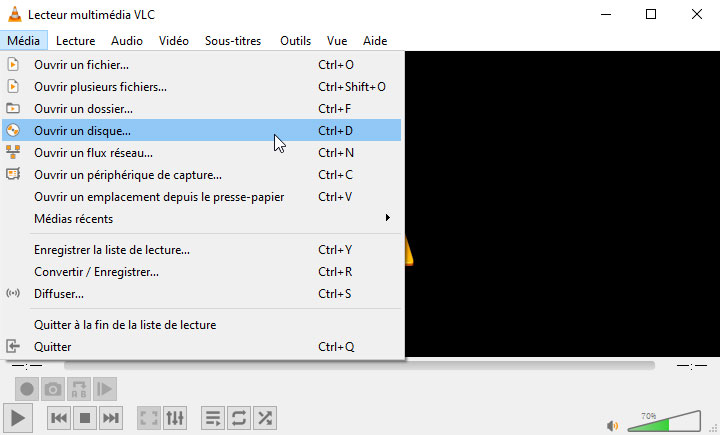
VLC lit la plupart des DVD et disques Blu-ray, mais il nécessite l'installation de la base de données de clés et de la bibliothèque AACS pour les disques commerciaux protégés.
Avantages :
- Entièrement gratuit, sans publicité ni logiciel espion.
- Lit pratiquement tous les fichiers multimédias et disques.
- Fonctionne correctement, même sur un matériel modeste.
Inconvénients :
- L'interface utilitaire peut être complexe pour les débutants.
- Certains DVD fortement protégés contre la copie peuvent ne pas être lus par VLC.
Dépannage des problèmes courants
Même avec le matériel et le logiciel adéquats, des problèmes peuvent survenir lors de la lecture de DVD sur PC. Voici les problèmes courants et comment les résoudre.
- Pas de son : vérifiez que le volume du système ou du lecteur n'est pas désactivé.
- Image saccadée : fermez les programmes inutiles pour libérer des ressources.
- DVD non détecté : assurez-vous que le disque est correctement inséré et propre. Si vous utilisez un lecteur externe, essayez un autre port USB et assurez-vous que le câble n'est pas défectueux.
- Lecture interrompue : le disque peut être endommagé ou sale ; nettoyez-le délicatement ou utilisez un autre lecteur externe.
- Incompatibilité des codes régionaux : vous pouvez modifier la région de votre lecteur DVD pour qu'elle corresponde à celle du disque. Si vous devez lire fréquemment des DVD de plusieurs régions, il est préférable d'en posséder une copie numérique.
- Protection contre la copie des DVD : dans la plupart des cas, vous ne le remarquerez pas : le film est lu. Cependant, dans les cas les plus complexes, l'utilisation d'un outil d'extraction peut être nécessaire.
Dépanner un DVD ou extraire un DVD en fichiers numériques
Si votre DVD ne se lit pas correctement ou si vous souhaitez en créer une copie numérique pour le visionner sans lecteur physique, une copie numérique est une solution efficace. Cela garantit une lecture fluide et sans problème.
VideoProc Converter AI est une solution efficace. Ce logiciel intègre un module de sauvegarde DVD pour numériser vos disques DVD aux formats MP4, WMV, AVI, MOV ou autres formats compatibles. Outre cette conversion de format, vous pouvez également créer des copies numériques d'images ISO de qualité 1:1, de dossiers VIDEO_TS ou de fichiers MKV.
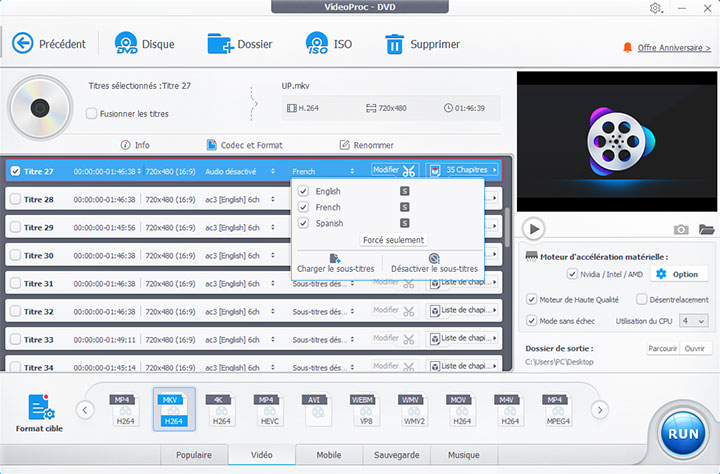
VideoProc Converter AI offre des vitesses de traitement par lots incroyablement rapides grâce à son accélération matérielle de niveau 3. Une seule utilisation du lecteur physique suffit pour créer des copies numériques de votre collection de DVD et les visionner à tout moment.
L'intérêt de VideoProc Converter AI est double : il permet de regarder des DVD sur PC sans lecteur physique et de créer des sauvegardes pour préserver les disques contre l'usure. Il est également utile lorsque certaines protections empêchent la lecture sur VLC ou Windows DVD Player. Respectez toujours les lois sur les droits d'auteur et évitez d'extraire des disques qui ne vous appartiennent pas.
Conclusion
Même si les ordinateurs récents ont abandonné le lecteur optique, il existe de nombreuses façons de lire un DVD sur PC. Vérifiez d'abord la présence d'un lecteur DVD et installez un logiciel adapté. Enfin, lorsque la lecture échoue ou que vous souhaitez sauvegarder vos disques, VideoProc Converter AI permet de convertir et d'optimiser facilement vos DVD.
En suivant ces conseils, vous savez maintenant comment lire un DVD sur PC et comment résoudre les problèmes courants pour profiter de votre vidéothèque sans contrainte.
FAQ
Comment puis-je lire un DVD sur mon ordinateur ?
Assurez-vous que votre PC dispose d'un lecteur de DVD ou utilisez un lecteur externe. Installez ensuite un logiciel compatible . Insérez le disque, ouvrez votre lecteur multimédia et sélectionnez le DVD. La lecture devrait commencer automatiquement.
Pourquoi je n'arrive pas à lire un DVD sur mon ordinateur ?
Plusieurs causes sont possibles : votre machine n'a pas de lecteur DVD intégré ou les pilotes sont manquants, le disque est sale ou endommagé, ou la lecture est bloquée par un code régional ou une protection anti-copie. Un manque de ressources système ou un volume coupé peut aussi causer des interruptions. Un logiciel adapté et un nettoyage du disque résolvent souvent ces problèmes.