

Le codec HEVC (High-Efficiency Video Codec), également appelé H.265, n'a jamais été aussi populaire. Il est largement utilisé pour une meilleure compression des données, notamment pour les contenus HDR (High Dynamic Range), 10 bits et Dolby Vision. De plus en plus de matériels et de logiciels permettent de filmer et de lire des vidéos HEVC, notamment YouTube, les iPhones, les drones, les caméras d'action, etc.
Cependant, toutes les plateformes ne sont pas compatibles avec le codec HEVC. L'affichage du message « Ce fichier nécessite le codec HEVC » sur votre ordinateur Windows peut en être un exemple. MP4, le format le plus largement pris en charge, est sans aucun doute le meilleur choix. Cet article explique comment convertir HEVC en MP4 avec différents outils.
Convertir vidéo HEVC en MP4
VideoProc Converter AI est l'un des meilleurs convertisseurs HEVC pour Windows et Mac. Son moteur de qualité maximale garantit une conversion HEVC sans perte de qualité ni problème de désynchronisation audio/vidéo avec d'autres outils. La technologie d'accélération matérielle permet au convertisseur de traiter rapidement de grandes vidéos HEVC 4K/8K avec seulement environ 2 % d'utilisation du processeur. Mieux encore, avec la prise en charge de plus de 370 codecs et 420 formats, ce convertisseur vidéo vous permet de convertir presque toutes les vidéos au format souhaité.

VideoProc Converter AI - Le meilleur convertisseur HEVC
- Interface conviviale en français pour les débutants
- Convertir HEVC en MP4 sans perte de qualité
- Préréglages MP4 en un clic et options d'encodage personnalisables
- Conversion HEVC rapide par lots avec l'Accélération matérielle
- Outils de montage rapides : couper, fusionner, recadrer, sous-titres, etc.
Comment convertir vidéo HEVC en MP4
Étape 1. Installez et lancez VideoProc Converter AI
Veuillez télécharger et installer VideoProc Converter AI sur votre ordinateur. Il est compatible avec Windows et Mac.

Étape 2. Ajoutez des fichiers HEVC
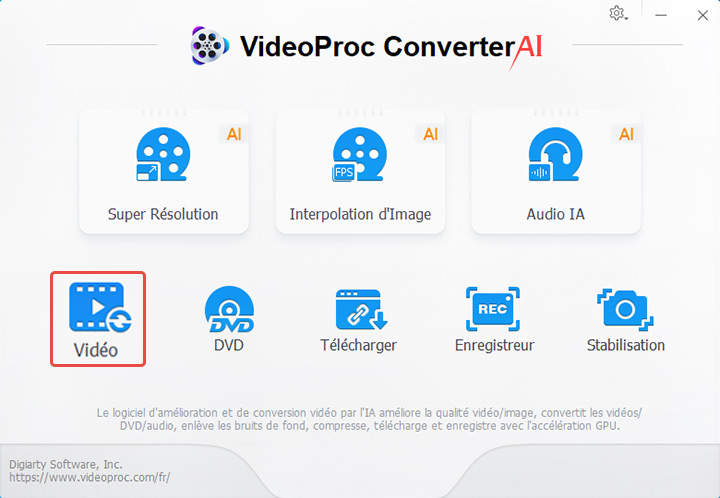
Cliquez sur le bouton « Vidéo » dans l'interface principale, puis glissez-déposez vos vidéos HEVC dans le logiciel. VideoProc Converter AI prend en charge la conversion par lots. Si vous avez plusieurs vidéos HEVC à convertir, vous pouvez toutes les importer simultanément.
Étape 3. Définissez le format de sortie sur MP4
Accédez à la section « Format cible » en bas de l'interface et sélectionnez « MP4 H264 » comme format de sortie. Vous pouvez également rechercher « MP4 » dans « Format cible » si vous avez besoin de vidéos MP4 avec d'autres formats de codec.

Étape 4. Personnalisez les paramètres du format MP4 de sortie (facultatif)
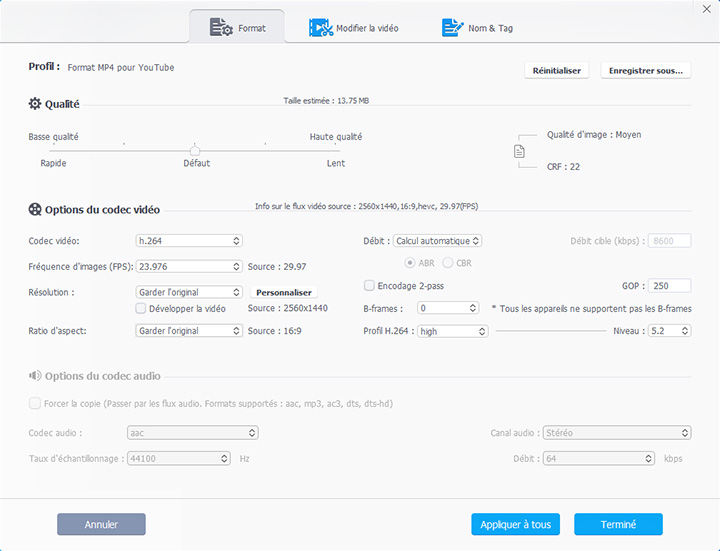
Cliquez sur l'icône d'engrenage « Codec » pour afficher le panneau des paramètres de format. Vous pouvez définir la qualité globale, la fréquence d'images, la résolution et le débit binaire selon vos besoins. Une fois vos paramètres définis, cliquez sur « Terminé ».
Étape 5. Lancer la conversion HEVC en MP4
Cliquez sur « RUN » pour lancer la conversion HEVC en MP4.
Convertir HEVC en MP4 en ligne
Convertio est une excellente option si vous souhaitez convertir HEVC en MP4 en ligne sans installer de programme supplémentaire. Vous pouvez conserver le codec HEVC d'origine ou choisir AV1, H.265, MPEG-1/2/4, VP9 ou Xvid comme codec cible. De plus, vous pouvez personnaliser le profil d'encodage et le niveau de profil pour obtenir la qualité de sortie souhaitée.
Cependant, il est important de noter que le compte gratuit présente certaines limitations, comme l'autorisation de seulement deux conversions simultanées et une taille de fichier maximale de 100 Mo. Si vous avez besoin de plus d'autorisations, vous devrez passer à l'un de leurs forfaits payants à partir de 9,99 $ par mois.
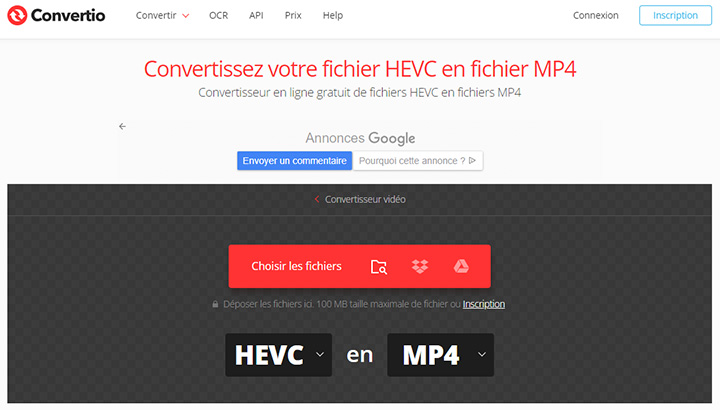
Étape 1. Accédez à Convertio dans votre navigateur.
Étape 2. Cliquez sur « Choisir les fichiers » et sélectionnez votre fichier HEVC (moins de 100 Mo).
Étape 3. Choisissez MP4 comme format cible. Cliquez sur l'icône Paramètres pour accéder aux options de configuration du codec audio/vidéo, du profil, du niveau, de la fréquence d'images, du CRF (qualité constante), etc. Cliquez sur OK pour confirmer vos modifications.
Étape 4. Cliquez sur le bouton Convertir pour lancer la conversion HEVC en MP4 en ligne.
Convertir HEVC en MP4 gratuit
HandBrake est un transcodeur vidéo open source permettant de convertir HEVC en MP4 gratuitement sur Linux, Mac et Windows. Il est compatible avec la plupart des fichiers et formats vidéo courants, notamment FFmpeg, x264, x265, etc. Vous pouvez importer un fichier vidéo et définir le format de sortie comme MP4, MKV et WebM.
Cependant, la complexité du jargon, l'interface obsolète et les options de conteneur de sortie limitées ne sont que quelques-uns des facteurs qui poussent de nombreux débutants à se tourner vers d'autres convertisseurs HEVC.
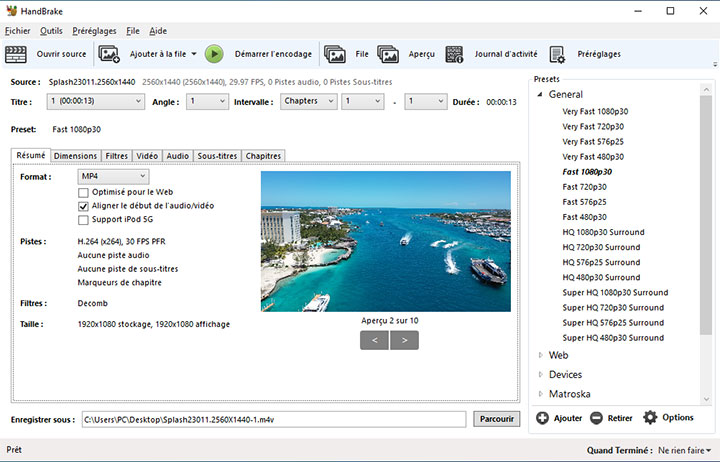
Étape 1. Cliquez sur le bouton « Ouvrir source » pour ouvrir le fichier HEVC.
Étape 2. Définissez MP4 comme format de sortie dans la liste déroulante « Format ».
Étape 3. Accédez à l'onglet « Vidéo » pour définir le codec vidéo H.264 afin d'optimiser la compatibilité.
Étape 4. Assurez-vous que toutes les pistes audio sont répertoriées dans l'onglet « Audio » si la vidéo que vous convertissez en contient. Sinon, vous risquez de rencontrer le problème de « perte d'audio lors de la conversion vidéo ».
Étape 5. Cliquez sur « Parcourir » pour définir le nom du fichier et le chemin d'enregistrement
Étape 6. Cliquez sur le bouton « Démarrer l'encodage » pour lancer la conversion.
Convertir HEVC en MP4 avec VLC
VLC est le lecteur de référence pour beaucoup. Il prend en charge une large gamme de formats audio et vidéo sans pack de codecs supplémentaire. De plus, il intègre un module de conversion lui permettant de convertir presque tous les fichiers vidéo compatibles, y compris MP4 et HEVC.
L'interface peut sembler complexe au premier abord, mais son utilisation est relativement simple si vous ne prévoyez pas de personnaliser les paramètres d'encodage.
Étape 1. Téléchargez et installez VLC sur votre ordinateur. Lancez le programme.
Étape 2. Accédez à Média > Convertir / Enregistrer dans la barre de menu supérieure.
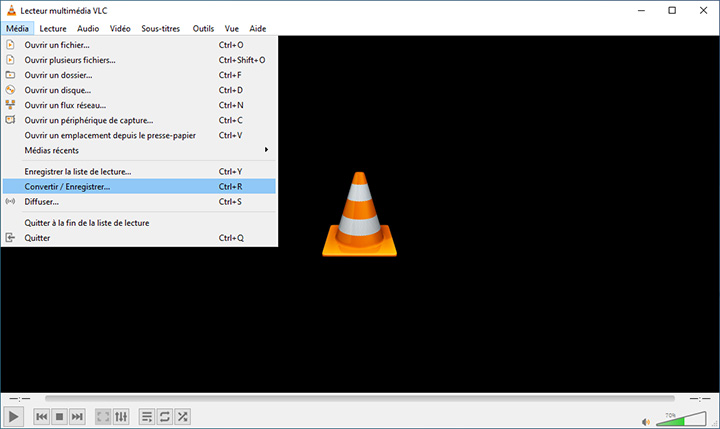
Étape 3. Cliquez sur Ajouter pour sélectionner le fichier HEVC source à convertir. Cliquez ensuite sur Convertir/Enregistrer pour ouvrir le panneau de conversion.
Étape 4. Sélectionnez l'option « Vidéo - H.264 + MP3 (MP4) » dans la liste déroulante Profil.
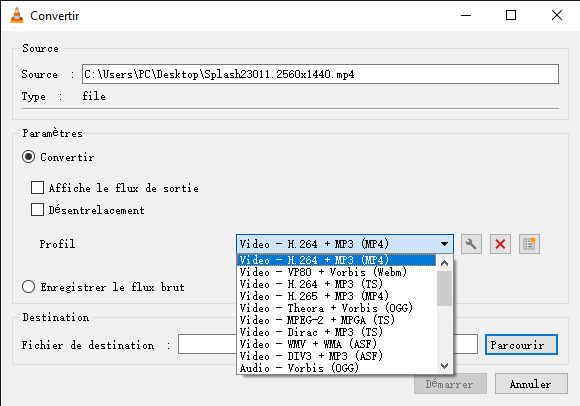
Étape 5. Nommez le fichier de sortie et définissez le chemin d'enregistrement en cliquant sur le bouton « Parcourir ».
Étape 6. Cliquez sur « Démarrer ».
Conclusion
C'est tout sur comment convertir HEVC en MP4.
En résumé, VideoProc Converter AI est fortement recommandé pour sa simplicité d'utilisation et sa qualité de sortie. Il offre de nombreuses options de personnalisation aux utilisateurs expérimentés. Les débutants peuvent néanmoins profiter de son interface intuitive et de ses nombreux préréglages. Grâce à la technologie d'accélération GPU, VideoProc Converter AI assure une conversion vidéo fluide. La fonction de conversion par lots peut également vous faire gagner un temps précieux.
N'hésitez pas à essayer gratuitement VideoProc Converter AI.