
 Verbesserte KI-Leistung in V8
Egal, ob Sie eine DVD, die Sie bei Amazon.com (USA) gekauft haben, auf einem DVD-Player in Kanada abspielen möchten oder Ihre Lieblings-TV-Serien-DVDs auf einem Mac sichern möchten, Sie werden Folgendes benötigen: die DVD rippen Leider kann das Kopieren geschützter DVDs auf einem Mac schwierig sein.
❓ Warum ist das Kopieren geschützter DVDs auf einem Mac so schwierig?
Die Hauptherausforderung ergibt sich aus der komplexen Kopierschutztechnologie (DRM), die in kommerziellen DVDs eingebettet ist, um illegale Verbreitung zu verhindern. Beispielsweise verwenden diese Discs Methoden wie:
- CSS: Ein grundlegendes Verschlüsselungssystem.
- RCE: Region Code Enhancement, Sperrung von Discs für bestimmte geografische Regionen.
- UOPs: Benutzeraktionssperren, die Handlungen wie das Überspringen von Intros einschränken.
- Sony ARccOS & RipGuard: Fügen künstliche Fehler ein, um Ripper zu verwirren.
- Disneys X-Projekt-DRM: Berüchtigt dafür, 99 oder mehr falsche Titel zu erstellen, um den echten Film zu verschleiern.
Trotz der unterschiedlichen Stärke dieser Verschlüsselungsalgorithmen beträgt ungefähr 80 % der DVD-Ripper auf dem Markt sind nutzlos gegen diese. Daher verweigern die meisten herkömmlichen DVD-Ripper beim Versuch, kopiergeschützte DVDs zu kopieren, entweder von Anfang an das Einlesen der Disc oder brechen den Vorgang auf halbem Weg ab.
Glücklicherweise, Sie müssen sich keine Sorgen machen. Wir haben gründlich recherchiert und 4 zuverlässige und schnelle Methoden identifiziert, um kopiergeschützte DVDs auf dem Mac zu kopieren. Diese Anleitung führt Sie Schritt für Schritt durch jede Methode, sodass Sie die perfekte Lösung finden, um Ihre DVD-Sammlung zu digitalisieren.
1. Geschützte DVD auf Mac kopieren: einfach, ohne Wasserzeichen
VideoProc Converter AI, entwickelt von Digiarty, ist eine leistungsstarke All-in-One-Medienbearbeitungssoftware für Mac, die als DVD-Ripper, Medienkonverter und KI-gestützte Video-/Bildverbesserungssoftware herausragt. Sie ermöglicht Ihnen, Kopierschutz von nahezu jeder DVD entfernen auf Mac, einschließlich Film-, TV-Show- und Workout-DVDs ein einfacher Klick.
💡 Unser Test beweist seine unübertroffene Leistungsfähigkeit: Während einer umfangreichen Bewertung mit einer anspruchsvollen Disney-DVD, die 99 falsche Titel enthält, erkannte VideoProc Converter AI erfolgreich den richtigen Hauptfilm-Titel und schloss das Rippen in etwa 5 Minuten auf einem MacBook Air M3 ab. Im deutlichen Gegensatz dazu scheiterten Open-Source-Alternativen oft entweder daran, den richtigen Titel zu finden, oder benötigten erheblich länger – manchmal über 2 Stunden.
Wichtige Vorteile des Kopierens geschützter DVDs auf dem Mac mit VideoProc Converter AI
- Umgehen Sie CSS, RCE, UOPs, Sony ARccOS und weitere DVD-Schutzmaßnahmen ohne zusätzliche Plugins.
- Kopieren Sie Disney-DVDs mit 99 Titeln, kommerzielle Filme/TV-Serien/Fitness-DVDs und mehr.
- Geschützte DVDs in MP4, MKV, MOV, VIDEO_TS, ISO, MPEG-4 und über 420 weitere Formate kopieren.
- 6 Sicherungsmodi zum Digitalisieren Sie Ihre DVD-Sammlung mit dem ursprünglichen Inhalt und der Qualität.
- Erhalten Sie eine Expertenkontrolle über Qualität, Auflösung, Kapitel, Untertitel usw.
- KI-gesteuert! DVDs und alte Videos auf 4K hochskalieren für ein perfektes Großbildschirm-Erlebnis.


So kopieren Sie geschützte DVDs auf einem Mac mit einem einfachen Klick
Schritt 1: Wählen Sie die geschützte DVD aus.
Legen Sie die DVD in das optische Laufwerk Ihres Macs ein. Installieren und laden Sie VideoProc Converter AI herunter. Starten Sie anschließend das Programm. Klicken Sie auf **DVD** und dann auf **Disc**. Wählen Sie die geschützte DVD aus, die Sie gerade eingelegt haben, und klicken Sie dann auf **Fertig**, um fortzufahren.

Schritt 2: Wählen Sie das Ausgabeformat.
Wählen Sie das gewünschte Ausgabeformat aus den Optionen im Bereich Format aus. VideoProc Converter AI ermöglicht es Ihnen, geschützte DVD zu MP4, MKV, FLV, MOV, AVI und über 420 weitere Medienformate.

Tipps zur Auswahl des besten Formats für Ihre Anforderungen:
- 1. Perfektes 1:1-Backup: Wählen Sie den Backup-Modus und dann aus: Main Copy, Title Copy, ISO (Disc-Image), Video_TS (DVD-Ordner), MKV Copy oder H264 MKV.
- 2. Speicher sparen (für Mobilgeräte & Online-Nutzung): Wählen Sie ein digitales Format im Ziel-Format-Bereich, idealerweise mit HEVC- oder AV1-Codec. MP4 HEVC kann Dateien bis zu 50 % kleiner machen als H.264, ohne Qualitätsverlust (z. B. 9GB → ~1,5GB). MP4 AV1 ist noch effizienter als HEVC, sofern Ihr Gerät oder Ihre Plattform dies unterstützt.
- 3. Ausgabe anpassen: Sie können Audio in Formaten wie MP3, FLAC (verlustfrei) oder M4R (Klingeltöne) rippen und die Inhalte für spezifische Geräte optimieren, indem Sie Profile für iPhone, iPad, Android, PS4/PS5, Xbox und weitere nutzen.
Schritt 3. Beginnen Sie mit dem Kopieren der geschützten DVD auf dem Mac.
Klicken Sie auf „Durchsuchen“, um den gewünschten Zielordner auszuwählen, und klicken Sie anschließend auf „Start“, um den Prozess des Kopierens einer verschlüsselten DVD auf Mac zu starten.
2. Geschützte DVD kostenlos auf Mac kopieren mit HandBrake
HandBrake ist eine beliebte, plattformübergreifende und quelloffene Freeware, die hauptsächlich für Videokonvertierungen bekannt ist. Während sie ungeschützte DVDs rippen und verschiedene Videoformate konvertieren kann, erfordert das Bearbeiten geschützter DVDs auf einem Mac einen zusätzlichen Schritt.
Hauptvorteil: Es ist eine komplett kostenlose Lösung zum Kopieren von DVDs und zur Videokonvertierung auf Mac sowie anderen führenden Betriebssystemen. In Kombination mit der libdvdcss-Bibliothek, es kann CSS-geschützte DVDs auf einem Mac kopieren.
⚠️ Wichtige Überlegungen:
- Es unterstützt geschützte DVDs nicht nativ.
- Erfordert eine separate, technische Installation von libdvdcss über Homebrew und Terminal-Befehle.
- Kann neuere oder komplexere Verfahren wie Disneys DVDs mit 99 Titeln nicht verarbeiten.
- Keine Unterstützung für 1:1-Backup im ISO-, VOB- oder Video_TS-Format.
- Der Einrichtungsprozess und die Benutzeroberfläche können für Anfänger anspruchsvoll sein.
Wie man geschützte DVDs auf dem Mac kostenlos mit HandBrake kopiert
Schritt 1: HandBrake installieren.
Gehen Sie zur offiziellen Website von HandBrake, um die neueste Version von HandBrake auf macOS herunterzuladen und zu installieren.
Wenn Sie HandBrake jetzt öffnen, könnte Ihr Mac Sie daran erinnern: „HandBrake“ kann nicht geöffnet werden, da es von einem nicht verifizierten Entwickler stammt. Wenn diese Meldung erscheint, drücken Sie auf „OK“, um das Programm zu verlassen.
Drücken Sie auf „Systemeinstellungen“, um das Panel „Sicherheit & Datenschutz“ zu öffnen. Klicken Sie auf „Trotzdem öffnen“ und drücken Sie anschließend die Taste „Weiter“ im neu angezeigten Panel.
Schritt 2: Installieren Sie Homebrew.
Drücken Sie CMD + LEERTASTE, geben Sie „Terminal“ ein, um das Terminal zu starten. Alternativ können Sie über Finder > Programme > Dienstprogramme das Terminal finden und darauf klicken, um die Terminal-Anwendung zu öffnen. Geben Sie anschließend die folgende Homebrew-Installationsbefehlszeile ein und drücken Sie die EINGABETASTE.
- macOS Mojave oder neuer: /bin/bash -c "$(curl -fsSL https://raw.githubusercontent.com/Homebrew/install/master/install.sh)"
- macOS High Sierra oder älter: /usr/bin/ruby -e "$(curl -fsSL https://raw.githubusercontent.com/Homebrew/install/master/install)"
Hinweis: Einige Benutzer können auf ein Popup-Fenster stoßen, das um Ihre Zustimmung zur Installation der Entwickler-Tools bittet. In diesem Fall drücken Sie die Eingabetaste > Zustimmen. Wählen Sie Fertig, sobald der Vorgang abgeschlossen ist.
Geben Sie das Administratorpasswort ein, wenn die Terminal-Anwendung Sie auffordert, Ihr Passwort einzugeben, um fortzufahren. Ihr zuverlässiger Mac-Computer beginnt nun, Homebrew zu installieren. Dies kann einige Minuten dauern.
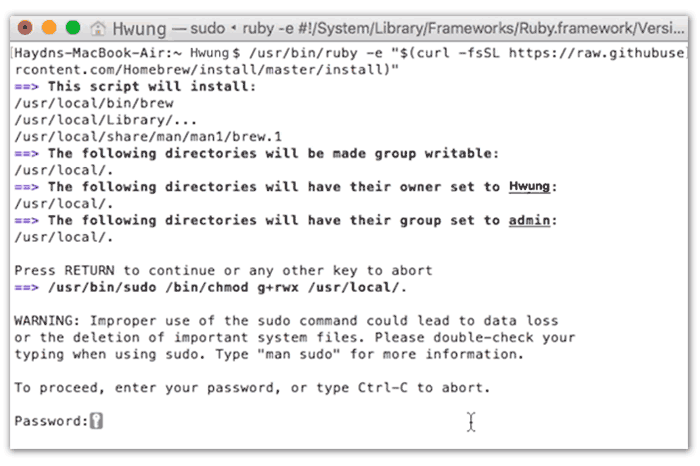
Bitte geben Sie den Text ein, den Sie übersetzt haben möchten. brew Hilfe Wenn Sie daran erinnert werden, den Befehl 'brew help' auszuführen, um zu beginnen. Drücken Sie die EINGABETASTE, um fortzufahren.
Bitte geben Sie den englischen Text ein, den Sie übersetzen möchten. brew doctor Wenn Sie daran erinnert werden, eine Wahl für weitere Hilfe zu treffen, drücken Sie die EINGABETASTE, um fortzufahren.
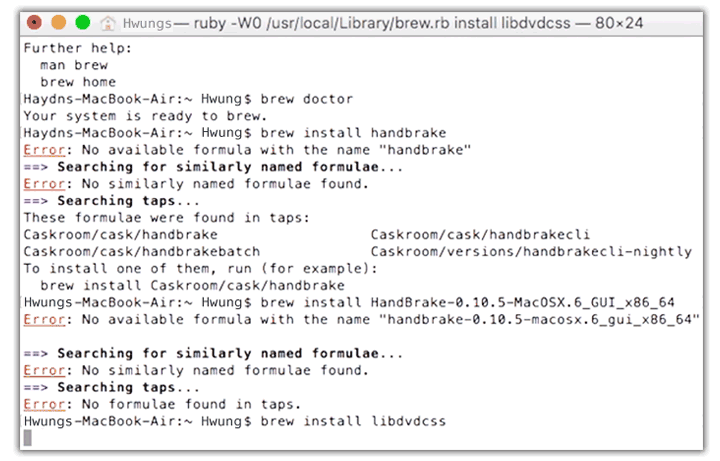
Schritt 3: Installieren Sie die Libdvdcss-Bibliothek.
Befehlzeile eingeben brew install libdvdcss Im Terminal-Fenster drücken Sie die Eingabetaste. Jetzt sollte libdvdcss erfolgreich auf Ihrem Mac installiert sein.
Schritt 4: Wählen Sie die geschützte DVD als Ziel aus.
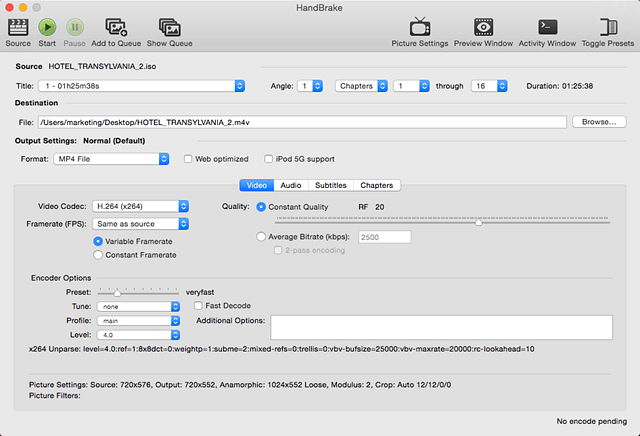
Legen Sie die geschützte Film-DVD in den Computer ein. Starten Sie HandBrake. Wählen Sie das richtige DVD-Laufwerk in der Seitenleiste des Pop-up-Fensters aus und klicken Sie auf „Öffnen“. HandBrake beginnt, die Titel der ausgewählten DVD zu scannen.
Schritt 5: Wählen Sie die gewünschten Titel aus.
HandBrake wählt standardmäßig den Haupttitel der geschützten Film-DVD aus. Wenn Sie ein oder mehrere spezifische Kapitel extrahieren möchten, klicken Sie auf den Dropdown-Button des Titels und wählen Sie die gewünschten aus.
Schritt 6: Wählen Sie die Bildqualität.Schritt 6: Wählen Sie die Bildqualität.
Auf der rechten Seite des HandBrake DVD-Rippers befinden sich mehrere Voreinstellungen. Wählen Sie diejenige aus, die am besten zu Ihnen passt. Ich persönlich wähle normalerweise "Sehr schnell 480p30", um US-DVDs zu kopieren, und "Sehr schnell 476p25" für EU-DVDs.
Schritt 7: Geschützte DVD auf Mac kopieren.
Weisen Sie einen Zielordner zu, der die ausgegebene DVD-Kopierdatei enthalten soll. Klicken Sie anschließend auf die grüne Schaltfläche „Start Encode“ unter der oberen Menüleiste. HandBrake beginnt nun, die geschützte DVD auf Ihrem Mac zu rippen.
Haftungsausschluss: Digiarty Software befürwortet nicht das Kopieren geschützter DVDs für kommerzielle Zwecke und empfiehlt, sich vorab über die Urheberrechtsgesetze zu DVDs in Ihrem Land zu informieren.
3. Geschützte DVD kostenlos auf dem Mac kopieren mit MakeMKV
MakeMKV ist ein kostenloses Tool, das darauf ausgelegt ist, DVDs und Blu-rays mit grundlegenden Kopierschutztechniken, einschließlich Regionalcodes, AACS und BD+, zu verarbeiten. Es wandelt diese in das vielseitige MKV-Format um.
Wichtiger Vorteil: MakeMKV konvertiert DVDs schnell in das vielseitige MKV-Format (ein sogenannter „Remuxing“-Prozess), normalerweise in 10-30 Minuten, und bewahrt dabei die originale Qualität und Struktur.
⚠️ Wichtige Überlegungen:
- Eingeschränkte Schutzunterstützung: Es hat Schwierigkeiten mit hochkomplexen DVD-Strukturen, wie Disneys 99-Titel-DVDs und Sony ARccOS.
- Große Dateigrößen: Die resultierenden MKV-Dateien sind unkomprimiert und können sehr groß sein (oft über 20GB).
- Begrenzte Ausgabe: Es gibt nur MKV aus und bietet keine Kompression oder Konvertierung in andere beliebte Formate wie MP4, MOV, AVI und WebM an.
- Beta-Status: MakeMKV befindet sich im permanenten Betastatus, was bedeutet, dass es derzeit kostenlos ist, jedoch besteht die Möglichkeit, dass es in Zukunft kostenpflichtig wird.
Schritt 1: Geschützte DVD laden.
Laden Sie MakeMKV auf Ihren Mac herunter und installieren Sie es, starten Sie anschließend das Programm. Der Startbildschirm zeigt eine Liste der verfügbaren optischen Laufwerke an. Wenn Sie die verschlüsselte DVD noch nicht eingelegt haben, legen Sie sie jetzt ein. Klicken Sie auf das Quellmenü und wählen Sie die soeben eingelegte DVD aus, um sie in das Programm zu laden.
Schritt 2: DVD-Titel auswählen.
MakeMKV benötigt dann einige Minuten, um die Disc einzulesen, den DVD-Kopierschutz zu entfernen, den DVD-Inhalt zu scannen usw. Sobald dies abgeschlossen ist, werden die Titel angezeigt. Video- und Audioinhalte jedes Titels werden ebenfalls in einer baumartigen Struktur dargestellt. Standardmäßig wählt MakeMKV alle Titel aus, die auf dem Mac in MKV kopiert werden sollen, aber Sie können bestimmte Titel auswählen, indem Sie diejenigen abwählen, die Sie nicht möchten. In der Regel ist der Titel mit den meisten Kapiteln und der größten Dateigröße der Hauptfilm.
Schritt 3: Geschützte DVD auf Mac kopieren.
Wählen Sie einen Ausgabefolder, um das gerippte DVD-Video zu speichern, und klicken Sie dann auf die Schaltfläche MakeMKV, um den Vorgang des Kopierens geschützter DVDs auf Mac zu starten.
4. Geschützte DVD kostenlos mit VLC auf Mac kopieren
LVLC Media Player ist ein weit verbreiteter, kostenloser und Open-Source-Multimedia-Player, der auch eine Funktion zum Kopieren von DVDs auf dem Mac bietet. Obwohl er einige grundlegende Kopieraufgaben bewältigen kann, ist es wichtig, seine spezifischen Stärken und Einschränkungen bei der Verarbeitung geschützter Discs zu verstehen.
Hauptvorteil: Als Open-Source-Freeware ist VLC eine kostenlose Lösung für das grundlegende Kopieren von DVDs. Es kann DVDs kopieren, die durch CSS, Regionscodes oder UOPs geschützt sind, und das auf einem Mac.
⚠️ Wichtige Überlegungen:
- VLC kann keine DVDs mit erweiterten Kopierschutzmaßnahmen wie Disneys X Project DRM, APS oder ARccOS kopieren.
- Es erkennt den Haupttitel der DVD nicht automatisch; Sie müssen die korrekte Titelnummer kennen und manuell eingeben.
- Der Prozess des DVD-Rippens ist sehr langsam und dauert oft genauso lange wie die Laufzeit der DVD.
- Bietet minimalen Einfluss auf die Dateigröße, Qualität oder erweiterte Formate der Ausgabedatei und konzentriert sich auf die reine Stream-Extraktion.
Wie man geschützte DVDs kostenlos mit VLC auf dem Mac kopiert
Schritt 1: Geschützte DVD hinzufügen.
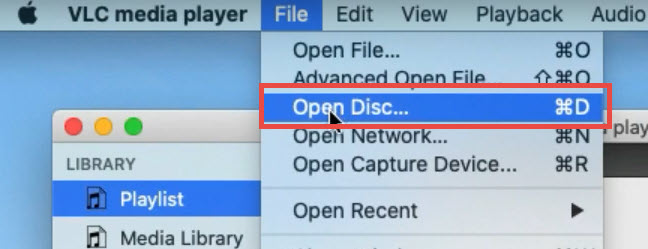
Gehen Sie zur offiziellen Website von VLC und laden Sie die neueste Version von VLC für macOS-Computer herunter. Legen Sie die DVD, die Sie auf Ihrem Mac kopieren möchten, ein und starten Sie den VLC Media Player. Klicken Sie dann oben links im Hauptfenster auf „Datei“ und wählen Sie die Schaltfläche „Disc öffnen...“. Wählen Sie die DVD aus, die in das Programm geladen werden soll.
Schritt 2: DVD-Titel auswählen.
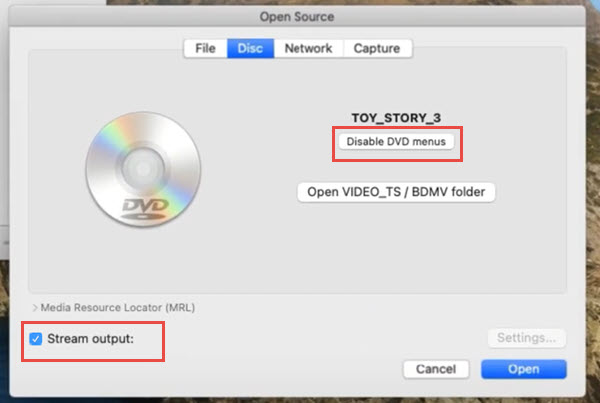
Klicken Sie auf DVD-Menüs deaktivieren. Aktivieren Sie die Option Stream-Ausgabe. Klicken Sie auf die Schaltfläche Einstellungen in der unteren rechten Ecke, um den richtigen Titel auszuwählen. Wenn Sie nicht sicher sind, welchen Titel Sie auswählen sollen, können Sie die DVD in VLC abspielen, um den korrekten Titel zu identifizieren. Allerdings funktioniert dies möglicherweise nicht immer, besonders bei stark geschützten DVDs.
Schritt 3: Geben Sie das Ausgabeformat an.
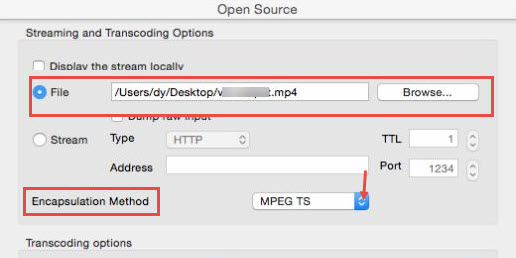
Aktivieren Sie das Kontrollkästchen „Stream-Ausgabe“ und klicken Sie auf die Schaltfläche „Einstellung“. Klicken Sie auf „Durchsuchen…“, um den Zielordner auf Ihrem Mac auszuwählen, in dem Sie das gerippte Video speichern möchten, und geben Sie ihm einen Namen. Öffnen Sie das Dropdown-Menü „Methoden der Einkapselung“. Wählen Sie das gewünschte Ausgabeformat (z. B. MP4, AVI) für die gerippten DVD-Inhalte aus.
Schritt 4: Geschützte DVD auf Mac kopieren.
Klicken Sie auf „Start“, um das Kopieren Ihrer geschützten DVD auf einem Mac über VLC zu beginnen. Warten Sie, bis der Vorgang abgeschlossen ist. Dies kann je nach Länge des Videos und der Rechenleistung Ihres Computers einige Minuten bis mehrere Stunden dauern.
Welche Methode ist die Richtige für Sie? Unsere Empfehlung
Die Wahl der besten Methode, um geschützte DVDs auf einem Mac zu kopieren, hängt von Ihren Prioritäten in Bezug auf Benutzerfreundlichkeit, Kosten, Ausgabequalität und die Komplexität des Kopierschutzes der DVD ab. Um Ihnen bei der Entscheidung zu helfen, hier ein Vergleich der Methoden im Überblick:
Funktion |
VideoProc Converter AI |
HandBrake |
MakeMKV |
VLC Media Player |
|---|---|---|---|---|
Schutzunterstützung |
Alle Typen |
Begrenzt |
Grundlegend |
Grundlegend |
Ausgabeformate |
420+ beliebte und seltene Formate |
MP4, MKV |
Nur MKV |
Begrenzt (Basis-Streams) |
Geschwindigkeit |
Am schnellsten! Bis zu 47-mal schneller |
Mäßig |
Schnell |
Langsam |
Benutzerfreundlichkeit |
Am einfachsten mit einem Klick |
Mäßig |
Einfach für grundlegendes Rippen |
Schwierig |
Dateigrößenkontrolle |
Ausgezeichnet. |
Gut |
Keiner |
Begrenzt |
Am besten geeignet für |
Zuverlässiges, einfaches und hochwertiges Kopieren jeder geschützten DVD. |
Das Kopieren von CSS-geschützten DVDs (wenn technisch versiert). |
MKV-Kopien weniger komplexer DVDs erstellen. |
Grundlegendes Kopieren von CSS-/Region-/UOP-DVDs. |
Zusammenfassung: Während kostenlose Optionen wie HandBrake, MakeMKV und VLC einige grundlegende Anforderungen zum DVD-Kopieren erfüllen können, gehen sie oft mit erheblichen Einschränkungen, komplexen Installationen oder langsamer Leistung einher. Für ein schnelles, zuverlässiges und müheloses Erlebnis, das praktisch jede geschützte DVD mit Leichtigkeit und Effizienz bewältigt, VideoProc Converter AI hebt sich als die überlegene Wahl für Mac-Nutzer hervor.
Kostenlos herunterladen und VideoProc Converter AI installieren, um geschützte DVDs auf dem Mac zu kopieren!