支援離線一鍵批次壓縮


54%
壓縮前: 1 GB
壓縮後: 102 MB


影片穩定

降噪與銳化

GBs
MBs

快速編輯

錄製螢幕
VideoProc Converter AI
幫助個人用戶、內容創作者與企業大幅壓縮影片檔案大小,同時影片高品質。
不再為檔案太大或上傳太慢而煩惱,分享、備份、發佈全都更順手!


手機、硬碟、NAS 或 Google Drive 空間快滿?大尺寸影片往往是元兇。壓縮影片能聰明釋出空間,無需刪除寶貴回憶。
 02:05:20

大型 4K/8K 影片經常超出 YouTube、TikTok、Instagram、Discord 等平台的檔案大小上限,導致上傳緩慢甚至失敗。
02:05:20
不論是商務、教學還是日常分享,大型影片在 Email、WhatsApp、LMS 或 WeTransfer 等平台傳輸常常失敗或速度太慢。
02:05:20
不論是展示 Amazon 產品、嵌入教學影片到部落格、網站橫幅影片播放,或是上傳至教育平台,影片載入太慢會導致轉換率下降與用戶流失。
02:05:20縮小影片檔案大小最簡單且最省時的方法!
適用對象: 想快速將影片上傳到 Email、社群平台或影音網站的用戶。
舉例: 若要壓縮影片以傳送到 Discord 或 Email,只需在壓縮工具的「檔案大小」欄位中輸入目標大小,或拖曳滑桿(10%~100%)來獲得理想檔案大小。
操作步驟:
小提示:也可以依需求降低解析度或更換格式來縮小檔案大小。

| YouTube | TikTok | Vimeo | Dailymotion | Udemy | Metacafe | IGTV | Meta (Facebook) | Snapchat | Tumblr | Discord | Telegram | Meta Messenger | Gmail | Outlook | Dropbox | ||||||
|---|---|---|---|---|---|---|---|---|---|---|---|---|---|---|---|---|---|---|---|---|---|
| 大小限制 | 256GB | 網頁: 1GB iOS: 278.6MB Android: 72MB |
基本: 500MB/週 | 2GB | 4GB | 100MB | 650MB (10分鐘) 3.6GB (60分鐘) | 650MB (10分鐘) 3.6GB (60分鐘) | 4GB | 512MB | 1GB | 2GB | 100MB | 1GB | 免費: 8MB $9.99: 100MB $4.99: 50MB |
16MB | 25MB | 約25MB | 25MB | 25MB | 2GB |
將檔案大小縮減達 90%,畫質幾乎無可察覺差異。
適用對象: 備份或發佈影片時需要兼顧畫質、檔案大小與高度相容性的用戶。
舉例: 將 H.264 轉碼為 HEVC,可在支援的現代裝置上無損畫質下縮小高達 90% 檔案大小。重新編碼 MKV/MP4/AVI/MOV 可縮小檔案,仍保持良好相容性。上傳 4K 到 YouTube 時選擇 AV1,可節省串流頻寬。
操作步驟:
小提示:如果你不滿意剪輯軟體壓縮後的品質,可先匯出中間檔,再透過 VideoProc Converter AI 進行壓縮,效果更佳。

| YouTube | TikTok | Vimeo | Dailymotion | Udemy | Metacafe | IGTV | Meta (Facebook) | Snapchat | Tumblr | Discord | Telegram | Meta Messenger | Gmail | Outlook | Dropbox | ||||||
|---|---|---|---|---|---|---|---|---|---|---|---|---|---|---|---|---|---|---|---|---|---|
| HEVC | |||||||||||||||||||||
| H.264 |
較長的 GOP(畫面群組)長度可提升壓縮效率,在較低的位元率下保有更高畫質。當影片流暢度不是關鍵,而需減少重複關鍵影格資料時,這是非常理想的選項。
適用對象: 畫面變化少的靜態或低動態影片(如監控錄影、講課紀錄)。
操作步驟: 匯入影片 → 選擇輸出格式 → 點選「選項」→ 找到「GOP」設定值:
小提示:本方法亦適用於高動態影片。如高幀率、高速拍攝或主體複雜的畫面,可微調 GOP 長度以縮小檔案大小。

| GOP | 整體位元速率 | 影片長度 | 格式/編解碼器 | 解析度 | 整體 | |
|---|---|---|---|---|---|---|
| 壓縮前 485 MB |
60 | 66.3 Mbps | 1 min 1 s | MP4 HEVC | 2704x1520 | 59.94fps (CFR) |
| 壓縮後 30.2 MB |
250 | 4138 Kbps | 1 min 1 s | MP4 HEVC | 2704x1520 | 59.94fps (CFR) |
較高的幀率雖然能提供更順暢的觀看體驗,但也會增加檔案大小。如果影片內容動作不大或流暢度不是重點,降低幀率可顯著減少檔案大小,且畫質變化不明顯。
適用對象: 投影片展示、Podcast、線上研討會、監視器畫面、靜態空拍畫面(如 DJI)、舊版動畫等。
舉例:
將 60fps 影片降至 30fps 或 24fps,適用於一般觀看。
將 30fps 降至 15fps,可大幅縮檔,適用於縮時影片。
操作步驟:
小提示:本方法亦適用於高動態影片。如高幀率、高速拍攝或主體複雜的畫面,可微調 GOP 長度以縮小檔案大小。
位元率越高,通常代表畫質越好、檔案越大。因此,降低位元率是最有效的縮檔方式之一。這種方式特別適合需要精準控制畫質與檔案大小比例,或處理動態複雜影片的情境。
適用對象: 在不同頻寬條件下分享影片,或壓縮運動類、遊戲錄影等高動態內容。
舉例:
操作步驟:
小提示:位元率超過一定數值後,畫質提升會變得不明顯。
解析度越高,像素越多,細節越豐富,但也會大幅增加檔案大小。當畫質細節不是首要考量時,降低解析度是一種有效的縮檔方式。
適用對象: 在 iPhone 等小螢幕裝置上播放影片,或在網路頻寬受限的情況下觀看內容。
舉例:
操作步驟:
小提示:也可以在工具箱中的「壓縮工具」裡選擇解析度
大多數人在社群平台上觀看影片時會將聲音關閉,因此你可以考慮移除音訊,或調整音訊的位元率、取樣率或聲道數,以縮小影片檔案大小。
適用對象: 靜音內容(例如:無聲剪輯、取代 GIF 的影片)或音訊需要後期處理(例如:後製配音)時。
如何移除音訊
如何調整音訊
1. 剪掉不需要的片段
移除影片中無用的部分,縮短影片長度,同時保留原始影像與音訊品質,即可有效減少最終檔案大小。
2. 分割長影片
若影片過長,可將其分段輸出,再分別上傳至 UGC 平台(使用者生成內容網站),更便於管理與分享。
3. 裁剪與調整尺寸
裁切畫面可移除不必要的區域來縮小檔案大小。你也可以保留原始高寬比,或依照不同裝置/平台需求重新調整影像尺寸。
4. 將影片轉為 GIF
以 GIF 動圖代替影片作為 Email 附件,更便於寄送。將影片轉換為動畫 GIF,不僅可減少檔案大小,也更具趣味性。
功能比較
VideoProc Converter AI
一般線上壓縮工具
總成本
年費方案 $25.95
買斷版僅需 $29.95 一次付費
月費或年費
無買斷選項
終身免費升級
含終身免費升級
不支援
隱私與安全性
100% 本機處理 — 無需上傳,無隱私風險
檔案需上傳至第三方伺服器
操作簡便性
是的,簡單 3 步驟完成
是的,簡單 3 步驟完成
輸入檔案大小限制
無限制 — 可壓縮任意大小影片
嚴格限制上傳大小(通常 <500MB)< /p>
畫質與檔案大小控制
保留原始畫質,避免模糊、失真、聲音異常或色彩問題
常因過度壓縮而導致畫質低劣,產生模糊、失真、聲音與色彩問題
批次處理能力
支援批次壓縮多部影片
通常一次只能處理一部影片
速度與穩定性
由本機硬體加速,快速穩定
取決於網路速度
自訂壓縮參數
完全控制解析度、位元率、格式、GOP、FPS、音訊等。
壓縮選項有限
額外功能
內建剪輯、AI 增強、轉檔等多功能
僅限基本壓縮功能
隨時使用
離線可用 — 無須連網
需穩定網路才能使用
立即購買 VideoProc Converter AI,享限時優惠再送好禮
這是一款滿足所有影片與音訊處理需求的完整解決方案。從壓縮、轉檔,到下載、錄製、剪輯,所有功能應有盡有,一套工具就搞定。


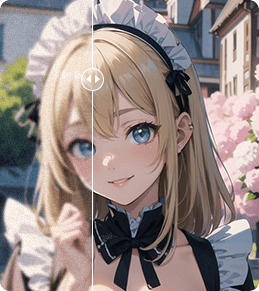
夜景拍攝、室內片段或低光源影片常常會出現雜訊多、模糊或顏色失真等問題。在壓縮或分享之前,您可以使用 VideoProc 移除各種噪點、消除模糊並銳化,同時恢復遺失的細節。無需重新拍攝,即可完美修復旅行影片、家庭回憶或任何低光源影片。


運動相機、手持拍攝或邊走邊拍的影片常常晃動,難以觀看,甚至會破壞精彩時刻。透過 VideoProc,您可以穩定抖動的片段、減少畫面失真,讓影片變得平滑穩定。非常適合修正旅行 Vlog、運動片段或家庭影片,無需腳架或重拍。

快速移動的場景或低幀率影片往往卡頓、不流暢。透過 VideoProc,您可以將 24/30/60FPS 提升至 120/240/300/480FPS+,打造超順暢的畫面。支援最高 5 倍幀率補償與 20 倍慢動作,無需高速相機。非常適合用於運動、動作或電影剪輯。



使用 VideoProc Converter AI 可快速編輯影片:剪去不需要的片段、分割、裁切、旋轉、合併、加字幕、加浮水印保護內容等。若需要進一步製作更具電影感的進階影片,歡迎試用我們的非線性剪輯軟體 VideoProc Vlogger。
壓縮影片可減少檔案大小,這對於加快影片上傳至社群媒體及串流平台、節省裝置儲存空間、並確保通過電子郵件或即時訊息應用順利分享都非常重要。
這 7 種方法可以單獨使用,也可以結合使用,根據不同的壓縮需求進行調整。
不一定。雖然過度壓縮可能會影響畫質,但現代壓縮工具使用先進演算法,能顯著縮小檔案大小,且不會造成可察覺的畫質損失。你可以根據需求,平衡檔案大小與畫質。
壓縮比例根據原始影片、使用的壓縮方法以及畫質容忍度有所不同。然而,透過有效的工具與設定,通常可以將影片檔案大小縮減 50% 至 90% 以上。
社群媒體平台通常會對上傳的影片進行再次壓縮,以節省其帶寬與儲存空間。如果你的初次壓縮已經非常強烈,那麼平台的再次壓縮可能會導致畫質明顯下降。最好的方法是壓縮到適當的大小,符合平台的上傳限制,並保持良好的畫質,讓平台在進行最後的處理時不會過度影響影片品質。

Digiarty Software 創立於 2006 年,透過人工智慧與 GPU 加速方案引領多媒體創新浪潮。同時 Digiarty 以「Art up Your Digital Life」(藝術化數位生活)為使命,致力於提供 AI 影片/圖片增強、影片剪輯、影片轉檔等解決方案。Digiarty 旗下 VideoProc 系列產品在全球 180+ 個國家/地區已獲得 520 萬用戶的選擇與信賴。
第一時間取得最新升級、教學、訂閱用戶專屬優惠與資訊。
選擇語言偏好


 使用 VideoProc Converter AI 壓縮
 查看詳細指南