
是不是很想把 OnlyFans 上喜歡的影片存下來,以後想看就看,就算沒網路也能隨時欣賞?跟你說,你絕對不是唯一一個!OnlyFans 為了保護創作者的內容和用戶隱私,所以沒提供直接的下載按鈕。這真的會讓人很困擾,尤其當你很想在那些獨家內容消失前,趕快把它們保存起來,或是想用自己的方式觀看時。
不過別擔心!我們知道大家很頭痛,所以經過一番測試,幫大家整理了 5 個超實用、真的有效的方法,教你怎麼下載 OnlyFans 影片。從一些技術小撇步、強大的 影片下载器,到方便的瀏覽器擴充功能,我們會一步步帶你了解每個選項,讓你選出最適合自己的方式來保存想要的內容。那我們就趕快開始吧!
5 種 OnlyFans 影片下載方法,快速看懂!
在我們深入介紹每個方法之前,先來看看這個快速比較表,讓大家快速了解這些方法的特色,選出最適合自己的喔!
| 功能 / 方法 | 檢查工具 | VideoProc Converter AI | Kigo Movie One | Video DownloadHelper (Chrome) | Video Hunter (Firefox) |
|---|---|---|---|---|---|
方法類型 |
瀏覽器小技巧 |
螢幕錄影軟體 |
桌面下載軟體 |
瀏覽器外掛程式 |
瀏覽器外掛程式 |
費用 |
免費 |
付費 (有試用版) |
付費 |
免費 (基本功能) |
免費 (基本功能) |
最高畫質 |
依串流畫質 |
最高 4K (錄製) |
依串流畫質 |
最高 1080p |
最高 1080p |
AI 強化功能 |
❌ |
✅ (畫質提升、防手震) |
❌ |
❌ |
❌ |
編輯工具 |
❌ |
✅ |
❌ |
❌ |
❌ |
可靠性 |
低 (技術門檻高) |
高 (螢幕擷取) |
中 (怕平台改版) |
低 (怕平台改版) |
低 (怕平台改版) |
易用性 |
低 (技術門檻高) |
高 |
中 |
高 |
高 |
隱私疑慮 |
低 |
無 |
高 (需提供帳密) |
低 |
低 |
最適合 |
技術宅 |
重視畫質與控制 |
直接下載 |
快速、隨手下載 |
Chromecast |
為什麼 OnlyFans 不給下載影片
OnlyFans 不允許直接下載影片,主要是想保護創作者的內容。跟 Twitter 或 Reddit 這種內容公開的平台不一樣,OnlyFans 上的東西都是獨家而且要付費才能看的。如果開放下載,影片就很容易被亂傳或盜版,這樣創作者的收入可能就沒了。而且,很多創作者會發布比較個人或私密的內容,如果開放下載,很可能就會被亂傳,侵犯到他們的隱私。所以這些規定都是為了保障創作者的權益,避免一些法律糾紛啦。
方法一:用「檢查工具」下載 OnlyFans 影片
如果你對網頁工具有點概念,那 Chrome 的「開發人員工具」就能幫你直接找到影片檔案。雖然這方法技術性比較高,但如果你不想另外裝什麼第三方 App 或外掛程式,這會是個不錯的選擇。只要在 Chrome 裡開啟「檢查」視窗,你就可以從頁面程式碼裡面找,找到影片檔案的連結。一旦取得連結,你就能用瀏覽器內建的儲存功能把影片存下來,完全不用額外軟體。缺點是什麼?這種方法要對網頁怎麼跑、怎麼載入內容有點概念,所以對初學者來說不太友善喔。
步驟 1. 開啟 OnlyFans 網站。你不用急著登入,因為你一開「檢查工具」,它就會自動登出。在頁面任意處點擊滑鼠右鍵,然後點選「檢查」。
步驟 2. 在「開發人員工具」裡點擊「網路」分頁。登入你的 OnlyFans 帳戶,然後找到你想下載的影片。
步驟 3. 在「網路」分頁的「媒體」區塊中,尋找影片檔案連結。滑鼠移到連結上,然後點擊「複製連結」。
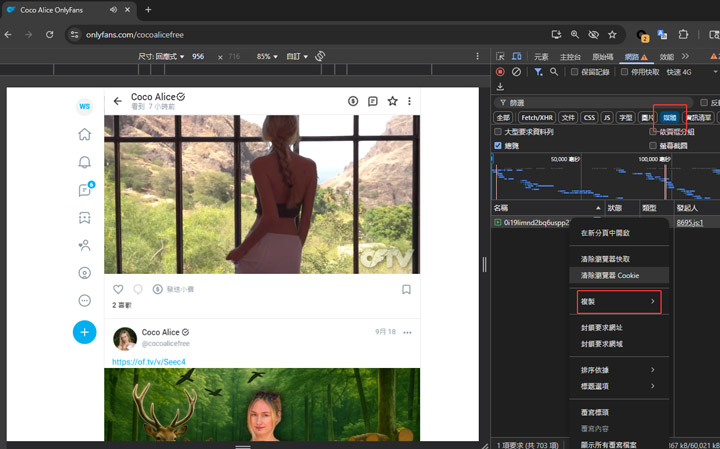
步驟 4. 把複製的連結貼到新的瀏覽器分頁中。點擊「下載」連結,把影片存到你的裝置裡。
優點:
- 完全免費,因為是直接用瀏覽器內建的功能。
- 不用另外安裝任何 App 或外掛程式。
缺點:
- 需要熟悉網頁開發工具和程式碼,不適合初學者。
- 不一定適用於所有影片,特別是那些有進階 DRM 或串流保護的。
- 找到正確的檔案連結可能很繁瑣,需要耐心。
- 很難抓到最高畫質的影片檔案。
小提醒:
雖然「檢查工具」是個免費又直接的方法,但它通常是碰運氣的。你必須對網頁怎麼跑、怎麼動要很懂,如果影片檔案被藏起來或有保護機制,可能會讓人感到很沮喪。如果想找更穩、更好用的方法,特別是希望每次都能成功、操作簡單的話,那專門的 OnlyFans 影片下載工具或 螢幕錄影軟體,通常會更順手,也不用搞懂那些技術細節。
方法二: 用 VideoProc Converter AI 儲存 OnlyFans 影片
如果你想更靈活地保存 OnlyFans 影片,VideoProc Converter AI 提供了一個很棒的替代方案,雖然它是用螢幕錄影,不是直接下載。它之所以脫穎而出,是因為它能夠以原始畫質(包括 4K 解析度)進行錄製,保證畫質不打折。而且,如果你曾遇到顆粒感重或畫質很差的影片,VideoProc 的 AI 畫質提升功能可以直接幫你把畫質拉到 4K,雜訊變少,畫面更清楚!來看看它有哪些亮點功能:
- 錄製 OnlyFans 影片,直接存成原始的 1080p/4K 高畫質。
- AI 畫質提升功能,把影片升級到 4K,細節更清楚,還能修復瑕疵。
- 更多 AI 功能:防手震、提高影格率 (FPS)、把圖片畫質提升到 4K 等。
- 29 種快速編輯工具:剪輯、合併、裁切、旋轉、新增字幕等等。
- 直接從 1000 多個 UGC 網站下載影片/音訊/字幕檔案。

步驟 1. 在你的電腦上下載並安裝 VideoProc Converter AI。啟動程式後,點選「錄影」功能。

步驟 2. 在你的瀏覽器中開啟 OnlyFans。找到你想從 OnlyFans 保存的影片。回到 VideoProc Converter AI。點擊「螢幕」按鈕。接著,回到瀏覽器,把 OnlyFans 影片開成全螢幕。然後按播放。

步驟 3. 當你想結束錄影時,只要按 Ctrl + R 就能停止錄影了。一停止,你就能看到錄好的 OnlyFans 影片縮圖。
選用步驟:
根據你的需求,你可以做一些調整,讓影片更完美。例如:
- 在不犧牲畫質的情況下壓縮影片大小。
- 剪輯不需要的片段或裁切多餘的像素。
- AI 穩定晃動的畫面,讓畫面穩到像用腳架拍的。
- AI 將影片從 720p/1080p 直接升級到 4K,細節更清楚。
- AI 修復視覺上的瑕疵,像顆粒感、雜訊和模糊。
優點:
- 以原始 4K 解析度錄製,確保不損失任何細節。
- 獨特的 AI 畫質提升和其他功能(防手震、提高影格率),錄完後還能幫你把影片品質變更好。
- 內建剪輯、合併、裁切等多種工具,讓你完全掌控影片。
- 不用跟軟體分享 OnlyFans 登入帳密,因為它是用螢幕錄影。
- 相較於直接下載方法,螢幕錄影比較不怕平台改版。
缺點:
- 不是直接下載,代表你得把影片從頭到尾播完。
小提醒:
雖然其他方法可能下載很快,但如果你很重視畫質、想做進階後製,而且希望軟體夠穩定的話,VideoProc Converter AI 絕對是首選!跟那些容易被封鎖的瀏覽器外掛程式,或是可能危及你登入安全的直接下載工具不同,VideoProc 的螢幕錄影方法彈性更高。它獨特的 AI 功能直接解決了 OnlyFans 影片常有的問題:把那些通常顆粒感重、晃動或低解析度的錄影(很多都是用普通手機拍的),直接變成超清楚的 4K 影片。透過 AI 畫質提升、穩定化和影格率增強,你不僅是保存影片,更是直接幫影片升級,對那些想把 OnlyFans 內容弄得更棒的人來說,這絕對是個大優勢!
方法三:用 Kigo Movie One 下載 OnlyFans 影片
Kigo Movie One 是一款桌面影片下載軟體,支援需要登入才能看的平台,像是 OnlyFans、Discovery+、DMM 和 Apple TV。有些使用者可能會擔心它需要你輸入 OnlyFans 帳號密碼登入,這可能會讓人擔心隱私問題。不過軟體官方說,它內建的瀏覽器模式能完全保護你的瀏覽紀錄,讓你的瀏覽紀錄保持私密又安全,所以這點可能就不用太擔心了。
步驟 1. 前往 Kigo Movie One 官方網站。找到 OnlyFans 影片下載工具的下載連結,然後下載到電腦裡。
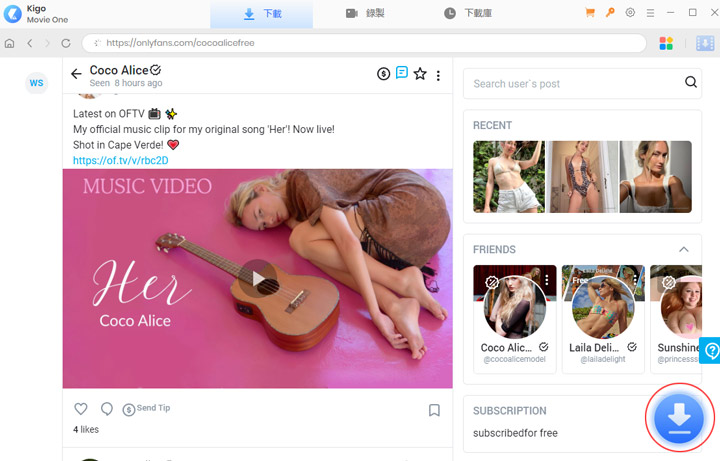
步驟 2. 點 OnlyFans 進去,導航到 OnlyFans 平台。用你的帳號登入。
步驟 3. 瀏覽並找到你想下載的影片。「下載 (Download)」按鈕會在下面。點擊它。
步驟 4. OnlyFans 下載工具會分析影片,然後給你下載選項。只要點擊「下載 (Download)」就能把 OnlyFans 影片存下來了。
優點:
- 可以從 OnlyFans 等需要登入驗證的平台下載內容。
- 支援一次下載同一個 OnlyFans 創作者的多部影片。
缺點:
- 需要用你的 OnlyFans 帳號登入,這可能有隱私疑慮。
- Kigo Movie One 是一款付費的 OnlyFans 影片下載工具。
- 它需要解析 OnlyFans 的網站結構,如果 OnlyFans 改版,可能就不能用了。
- 沒有 AI 強化功能:缺乏 AI 畫質提升或影片編輯工具等進階功能。
小提醒:
Kigo Movie One 提供直接下載的方法,這可能很方便。不過,把你的 OnlyFans 帳號密碼直接輸入到第三方應用程式中,對用戶的隱私和安全來說,是個很重要的考量點喔。
方法四: 用 Chrome 擴充功能下載 OnlyFans 影片
對於那些不喜歡在電腦上安裝額外程式,想找更簡單、不麻煩的方法的人來說,使用 Chrome 擴充功能是一個很棒的選擇。我用過最可靠的 OnlyFans 影片下載擴充功能之一就是 Video DownloadHelper,它有超過 2.74 萬個評分,平均分數還高達 4.4 顆星!這代表它真的很穩、很受歡迎。除了 OnlyFans,它還支援從 1,000 多個網站(包括 Dash、HLS、MPD 等)下載,連 HD 1080p 的直播串流都能搞定!這是一種輕鬆有效且不費力氣就能抓到內容的好方法。
步驟 1. 開啟 Chrome 線上應用程式商店,搜尋 Video DownloadHelper 來找到這個 OnlyFans 影片下載的 Chrome 擴充功能。
步驟 2. 點擊「新增至 Chrome」,它就會開始在你的 Chrome 瀏覽器下載並安裝 Video DownloadHelper。完成後,點擊擴充功能按鈕,然後把它「釘選」起來。
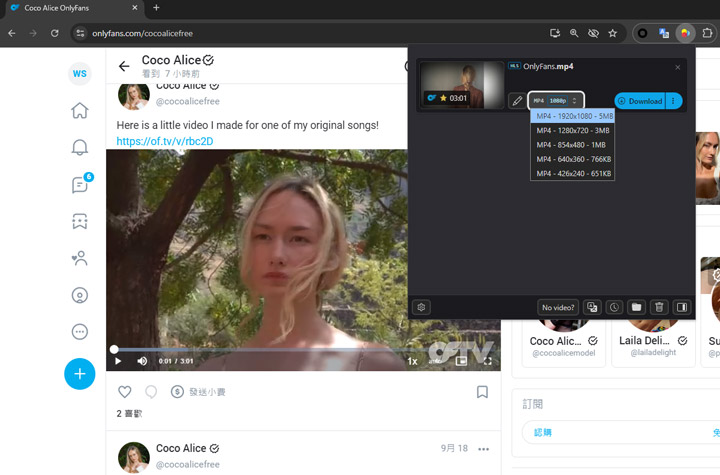
步驟 3. 前往 OnlyFans 並找到你想下載的影片。擴充功能圖示會變色,代表它偵測到有影片可以下載了。
步驟 4. 點擊 Video DownloadHelper 圖示,選擇你想下載的影片,然後點擊「下載」。
優點:
- 直接整合在你的瀏覽器中,方便快速存取。
- 介面簡單,通常點幾下就能下載了。
- 除了 OnlyFans,還支援許多其他影片平台。
- 免費 (基本功能):核心功能是免費的。
缺點:
- OnlyFans 會積極嘗試封鎖這類擴充功能,所以常常會出問題。
- 沒有編輯、AI 強化或其他後製功能。
小提醒:
像 Video DownloadHelper 這樣的瀏覽器擴充功能,用起來真的超級方便,可以快速下載。不過,因為它們是直接跟瀏覽器綁在一起的,所以很容易受到平台改版的影響。OnlyFans 經常更新網站來防止未經授權的下載,這代表擴充功能可能就會變得不穩,甚至突然不能用,而且還不一定會先通知你喔。
方法5: 用 Firefox 擴展下載 OnlyFans 影片
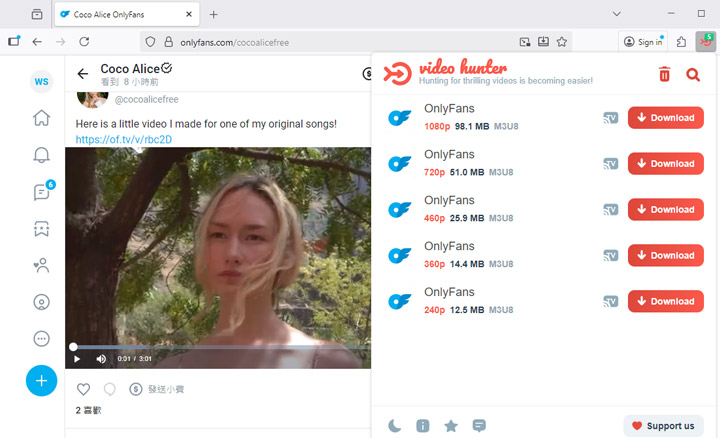
對於喜歡在 Firefox 上看 OnlyFans 影片的使用者,你可以用像 Video Hunter 這樣的 Firefox 擴展功能來下載影片,不用再另外裝什麼桌面下載軟體。Video Hunter 可以分析你在 OnlyFans 上看到的影片,並提供 270p 到 1080p 的下載選項。最棒的是什麼?它還支援 Chromecast 和 Google Home 喔!這代表你可以輕鬆用 Chromecast 把 MP4 影片投放到電視上,或直接在 Google Home 上播放。
步驟 1. 開啟你的 Firefox 瀏覽器,然後點擊右上角的「扩展」圖示,來進入 Firefox 擴充功能商店。
步驟 2. 搜尋 Video Hunter 並點擊「新增至 Firefox」來下載並安裝這個 OnlyFans 影片下載工具。它就會自動加到你的 Firefox 瀏覽器中。
步驟 3. 再次點擊「扩展」圖示,並將 Video Hunter 擴展功能釘選到你的工具列,這樣以後要用就方便多了。
步驟 4. 前往 OnlyFans 並登入你的帳戶。播放你想下載的影片。你會看到 Video Hunter 擴充功能圖示上出現一個數字,代表它偵測到有幾部影片可以下載。
步驟 5. 點擊 Video Hunter 擴充功能圖示,然後點擊「Download」按鈕,把 OnlyFans 影片存到電腦裡。
優點:
- 有獨特的串流下載功能。
- 簡單的點擊下載功能。
- 不用另外裝軟體。
缺點:
- 下載畫質有上限(例如,最高 1080p),而且沒有進階畫質強化功能。
- OnlyFans 會很積極地擋掉這類擴充功能。
- 沒有進階功能:缺乏編輯、AI 強化或其他後製功能。
小提醒:
OnlyFans 經常更新網站結構、程式碼或功能,這些改動很可能讓 OnlyFans 影片下載擴充功能不能用,因為它跟網站的新版本不相容了。
FAQ
1. 從 OnlyFans 下載影片合法嗎?
OnlyFans 不允許下載或複製內容,這樣做是違反他們的服務條款的喔。所有影片和按次付費內容都只能在平台裡面看,沒有經過允許就複製或存起來是不行的。這代表就算你技術上可以錄或下載影片,這也違反了 OnlyFans 的規定,你的帳號也可能會被停權喔。
2. 哪種 OnlyFans 下載工具最好用?
沒有一個「最好」的 OnlyFans 下載工具,因為這要看你的需求是什麼。像 Kigo Movie One 這種桌面工具提供直接存影片的方法,但需要登入。VideoProc Converter AI 則是以高品質錄製影片,還能透過 AI 畫質提升來增強它們,很適合想有更多控制權、想編輯影片的人。為了簡便起見,瀏覽器擴充功能像 Video DownloadHelper (Chrome) 或 Video Hunter (Firefox) 可以快速下載,不用裝什麼大程式。每個選項都在便利性、品質和隱私之間取得平衡,所以就看你最重視什麼來選囉。
3. 如何將 OnlyFans 影片下載到我的 iPhone?
你可以用 iPhone 內建的「螢幕錄影」功能來錄下 OnlyFans 影片。首先,前往「設定」>「控制中心」然後把「螢幕錄影」加進去。然後,在 OnlyFans 上開啟影片,滑開控制中心,然後點「螢幕錄影」按鈕開始錄。影片結束後,停止錄製,它就會存到你的「照片 (Photos)」應用程式中。
4. 如何將 OnlyFans 影片下載到我的 Android?
想把 OnlyFans 影片下載到 Android 手機,你可以用內建的螢幕錄影功能。只需開啟你想保存的影片,從螢幕上方往下滑,叫出快速設定,然後點「螢幕錄影」圖示開始錄。影片完成後,點擊通知停止錄製,影片就會存到你的相簿裡了。如果需要的話,你還可以用 影片編輯 App 來剪輯錄影。這種方法很直接,但可能會影響影片畫質,也比較佔空間喔。