
 V8에서 향상된 AI 성능
요약: 이 게시물은 VLC, 비디오프록 컨버터 AI, Zamzar를 포함한 8가지 최고의 VOB-MP4 전환기를 사용하여 VOB를 MP4로 무료 전환하는 방법을 공유합니다. Windows 10/11 또는 Mac에서 품질 손실 없이 VOB를 MP4로 전환하는 방법이나 온라인에서 VOB를 MP4로 빠르게 변경하는 방법을 찾고 있다면 여기에서 힌트를 얻을 수 있습니다.
DVD가 지배했던 초기에는 거의 모든 영화가 물리적 디스크로 출시되었으며, 이는 동영상, 오디오, 자막 및 기타 미디어 데이터를 VOB 파일에 저장했습니다. 그리고 우리는 또한 TV 시청을 위해 홈 레코딩을 VOB로 전환하는 데 익숙해졌습니다. 그러나 오늘날 스트리밍 시대에는 VOB 파일이 더 이상 인기가 없습니다.
대부분의 휴대용 장치, TV, 동영상 편집 소프트웨어 및 소셜 미디어는 VOB 파일을 재생할 수 없습니다. 따라서 많은 사람들이 VOB를 거의 모든 인기 있는 장치 및 플랫폼에서 재생할 수 있는 범용 동영상 형식인 MP4로 전환하기를 원합니다. 그렇다면 VOB를 MP4로 전환하는 방법은 무엇일까요?
좋은 VOB-MP4 전환기를 사용하면 온라인 또는 오프라인(Windows 10, Windows 11, Mac 등)에서 VOB 파일을 MP4로 쉽게 전환할 수 있습니다. 계속 읽으면서 상위 8가지 최고의 VOB-MP4 전환기와 각각을 사용하여 VOB를 MP4로 전환하는 자세한 단계를 알아보십시오.
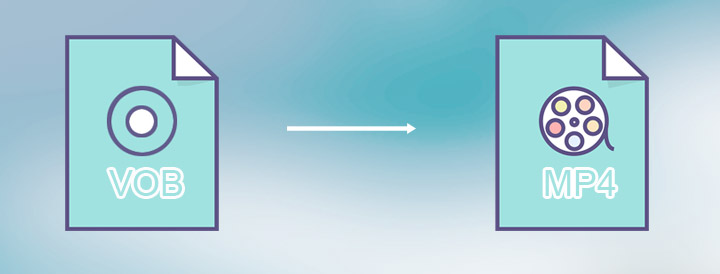
Windows 10/11 및 Mac에서 VOB를 MP4로 전환하는 방법
- OS: Windows 11/10/8/7, Mac.
- 최적: 최고 품질로 VOB를 MP4로 빠르게 전환.
비디오프록 컨버터 AI의 가장 뛰어난 기능 중 하나인 복사 방지된 DVD VOB 파일을 MP4로 리핑하는 기능부터 시작하겠습니다. 99개 타이틀의 디즈니 DVD, 운동 DVD, Sony ArccOS DVD 또는 기타 고급 보호 체계로 암호화된 DVD를 다루든, 이 강력한 VOB-MP4 전환기는 여러분을 도울 수 있습니다. 암호화된 DVD를 MP4, MKV 또는 기타 디지털 형식으로 간단한 클릭으로 리핑할 수 있으므로 좋아하는 DVD에 담긴 콘텐츠를 제한 없이 즐기거나 공유하거나 편집할 수도 있습니다.
또한 원본 타이틀, 챕터, 자막, 동영상 예고편, 숨겨진 트랙 및 오디오를 유지하면서 DVD를 ISO 파일로 1:1 복제하는 것을 지원합니다. VOB를 MP4로 전환할 때 비트전송 및 프레임 속도와 같은 인코딩 설정을 사용자 정의할 수 있습니다. 더욱 인상적인 것은 AI 고해상도 기능이 추가되었다는 것입니다. 이 놀라운 기능을 사용하면 눈에 띄는 아티팩트나 세부 정보 손실 없이 420P x 720P에서 2880P x 1920P로 DVD를 확대할 수 있습니다. 이는 비교할 수 없는 화질로 대형 화면에서 VOB 전환 동영상을 즐길 수 있음을 의미합니다.
비디오프록 컨버터 AI - VOB를 MP4로 전환하는 최고의 선택
- 워터마크 없음. 사용하기 쉬움. 일괄 전환. 47배 더 빠른 속도
- MP4를 VOB, MOV, MKV 및 420개 이상의 형식으로 전환 및 그 반대
- DVD를 ISO/VIDEO_TS/MKV로 1:1 복제. 메뉴 및 추가 기능 유지
- 암호화된 상업용 DVD에서 복사 방지 자동 제거
- 한 번의 클릭으로 최고 품질로 동영상을 GB에서 MB로 압축

1단계. VOB 파일을 VOB-MP4 전환기로 가져오기
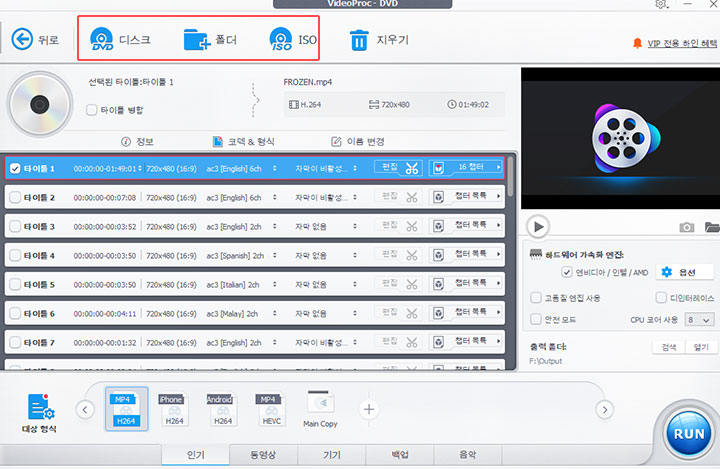
비디오프록 컨버터 AI를 실행한 후 전환할 VOB 파일을 가져올 수 있습니다. 개별 VOB 파일뿐만 아니라 DVD 디스크, DVD 폴더 또는 ISO 파일에 있는 VOB 파일도 가져올 수 있습니다.
• 개별 VOB 파일을 가져오려면: 동영상을 누른 다음 +동영상을 눌러 단일 또는 여러 VOB 파일을 선택하십시오.
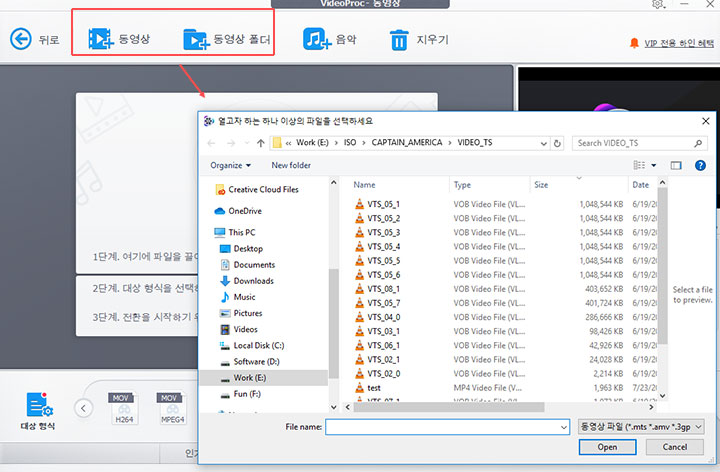
• DVD 디스크/DVD 폴더/ISO 파일에서 VOB 파일을 가져오려면: DVD를 누르고 Disc/Folder/ISO를 누른 다음 필요한 VOB 파일이 포함된 DVD 디스크/VIDEO_TS 폴더/ISO 파일을 선택하십시오.
2단계. MP4 출력 형식 선택
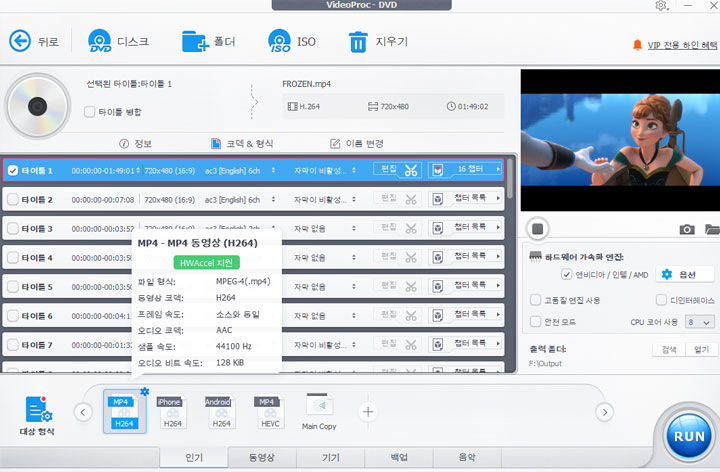
VOB를 MP4로 전환하고 H.264가 가장 인기 있는 동영상 코덱이므로 대상 형식 섹션에서 MP4 H.264를 선택하십시오. 또한 동영상을 MP4 H.264로 전환할 때 GPU 가속화가 활성화되어 매우 빠른 전환 속도를 즐길 수 있습니다.
3단계. VOB를 MP4로 전환 시작
RUN을 눌러 Windows 10/11 또는 Mac에서 VOB를 MP4로 전환하는 것을 시작하십시오. 필요한 경우 내장된 AI 고해상도 도구로 동영상을 확대할 수 있습니다.
VLC로 VOB를 MP4로 무료 전환하는 방법
- OS: Windows, Mac, Linux.
- 최적: VOB를 MP4로 전환하고 간단한 편집 수행.
- 여기에서 이 무료 VOB-MP4 전환기를 받으십시오 여기
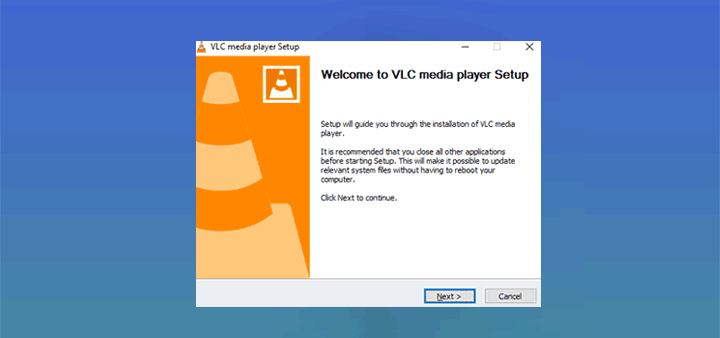
단연코 VLC 미디어 플레이어는 가장 저평가된 프리웨어 중 하나입니다. 이 오픈 소스 프로그램은 크로스 플랫폼 미디어 플레이어로 널리 알려져 있으며 거의 모든 인기 있는 형식과 희귀한 형식의 동영상을 읽고 재생할 수 있습니다. 하지만 VLC를 동영상 자르기 및 크롭을 위한 기본 동영상 편집기로, 저작권 보호되지 않은 DVD를 디지털 형식으로 변환하는 쉬운 DVD 리퍼로 사용할 수 있다는 것을 알고 계셨습니까? 그리고 우리의 목적에 가장 중요한 것은 VOB를 MP4로 무료 전환하는 VOB-MP4 전환기입니다. 다음은 VLC를 사용하여 Windows 10에서 VOB를 MP4로 전환하는 방법입니다.
1단계. Mac, Windows 또는 Linux 컴퓨터에서 VLC 미디어 플레이어를 실행하십시오.
2단계. 상단 메뉴 표시줄로 이동하십시오. 미디어를 누르고 전환/저장을 선택하십시오.
3단계. +추가를 누르십시오. VLC로 가져올 원본 VOB 파일을 선택하십시오.
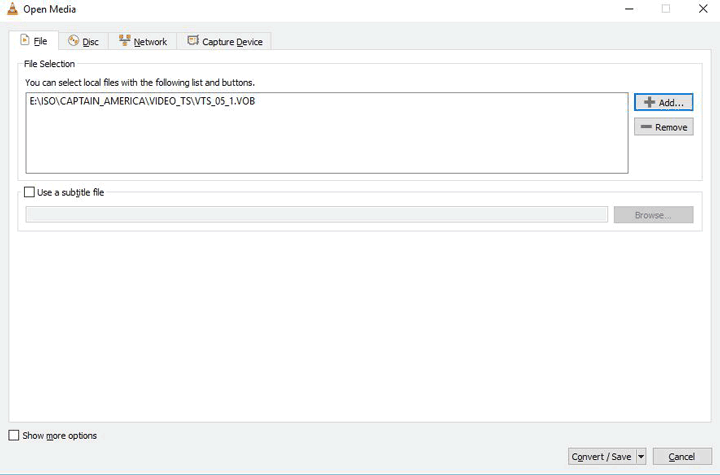
4단계. 전환 패널에서 전환/저장 버튼을 누르십시오. 프로필 버튼의 드롭다운 버튼을 선택하고 동영상 – H.264 + MP3 (MP4) 또는 MP4 태그가 지정된 다른 옵션을 선택하십시오.
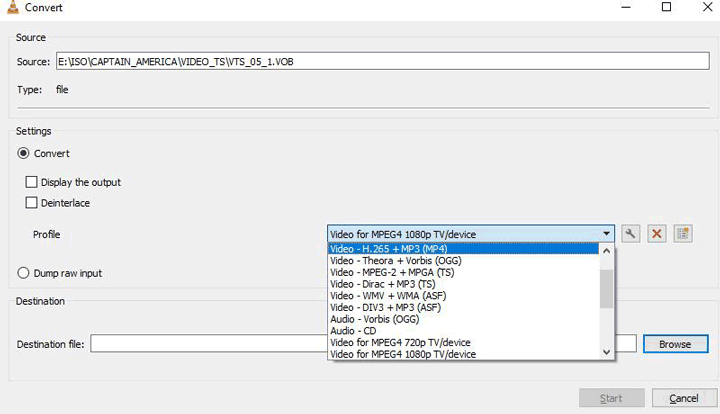
5단계. 찾아보기를 눌러 내보낸 MP4 파일을 저장할 찾기 쉬운 폴더를 선택하십시오.
6단계. '시작'을 눌러 VLC 미디어 플레이어로 VOB를 MP4로 전환하는 것을 시작하십시오.
주요 기능:
- VOB를 MP4로 무료 전환.
- 동영상 재생, 전환, 녹화, 다운로드 및 편집.
- 모든 인기 있는 동영상 및 오디오 형식 지원.
3. FFmpeg로 VOB를 MP4로 무료 전환하는 방법
- OS: Windows, Mac, Linux.
- 최적: 기술에 능숙한 사용자가 VOB를 MP4로 전환.
- 여기에서 이 무료 VOB-MP4 전환기를 받으십시오 여기.
FFmpeg는 명령을 생성하여 사용자가 워터마크 없이 VOB를 MP4로 무료 전환할 수 있도록 하는 오픈 소스 응용 프로그램입니다. 즉, FFmpeg는 기본 GUI가 없으므로 사용자는 동영상 또는 오디오 파일을 인코딩하거나 디코딩하기 위해 명령줄을 입력해야 합니다. 코드에 익숙하지 않은 초보자는 FFmpeg의 엄청나게 가파른 학습 곡선에 낙담할 수 있습니다. 그럼에도 불구하고 FFmpeg는 무료이며 디지털 생활에서 거의 모든 것을 할 수 있으므로 VOB를 MP4로 일괄 전환, 품질 손실 없이 DVD 백업, 동영상 크기 축소 등 훌륭한 VOB-MP4 전환기입니다. 여기서는 FFmpeg로 VOB 파일을 MP4로 전환하는 방법을 살펴보겠습니다.
1단계. FFmpeg 공식 사이트로 이동하여 최신 FFmpeg Windows 패키지를 다운로드하십시오.
팁: Windows, Linux 또는 Mac에 FFmpeg를 설치하는 스크린샷이 포함된 전체 가이드 를 확인하십시오.
2단계. 다운로드한 ffmpeg.exe 파일을 마우스 오른쪽 버튼으로 클릭하고 7zip으로 압축을 해제하십시오.
3단계. 시스템 디렉터리 아래에 FFmpeg라는 새 폴더를 만드십시오.
4단계. 압축 해제된 FFmpeg 파일을 이 새 폴더에 붙여넣으십시오.
5단계. 내 컴퓨터로 이동하여 속성 > 고급 시스템 설정 > 환경 변수 > 새로 만들기를 선택하십시오. 변수 이름에 Path를 입력하고 변수 값에 C:\FFmpeg\bin을 입력하십시오. 확인을 눌러 설정을 확인하고 설정 창을 종료하십시오.
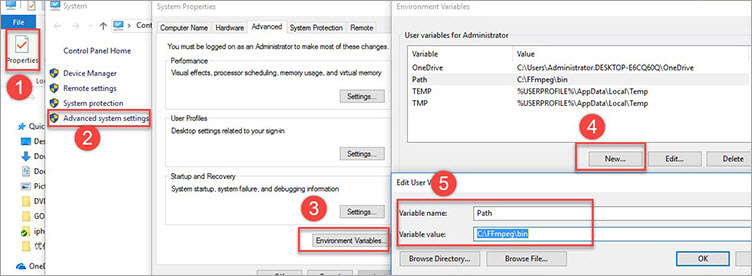
6단계. 키보드에서 Windows + R을 누르고 CMD를 입력하여 명령 프롬프트를 실행하십시오.
7단계. ffmpeg –version을 입력하고 Enter를 누르십시오. 원본 VOB 파일의 위치를 복사하십시오.
VOB 파일이 E 드라이브에 저장되어 있지만 작업 드라이브가 C인 경우 Enter를 누르고 E:를 입력하여 E 드라이브를 작업 드라이브로 설정해야 합니다.
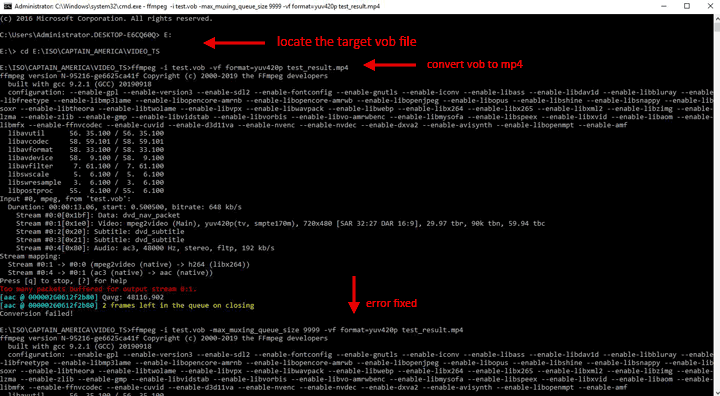
8단계. ffmpeg -i input.vob -vf format=yuv420p output.mp4를 입력한 다음 Enter를 누르십시오.
참고: 출력 스트림 0:1에 너무 많은 패킷이 버퍼링되었습니다 오류가 발생하는 경우 입력 동영상 옵션 끝에 -max_muxing_queue_size 9999를 추가하십시오.
주요 기능:
- 무료.
- VOB를 MP4 및 수백 가지 다른 동영상 형식으로 전환.
- 출력 MP4 파일의 크기와 화질을 유연하게 제어.
4. HandBrake로 VOB를 MP4로 무료 전환하는 방법
- OS: Windows, Mac, Linux.
- 최적: Windows 7에서 VOB를 MP4로 무료 전환.
- 여기에서 이 무료 VOB-MP4 전환기를 받으십시오 여기.

HandBrake는 불필요한 기능 없이 VOB-MP4 전환기를 찾는다면 최고의 무료 VOB-MP4 전환기입니다. 크로스 플랫폼 프로그램으로서 Windows, Mac 및 Linux에서 VOB를 MP4로 전환할 수 있습니다. 출력 MP4 파일의 속성을 사용자 정의할 수 있는 기능을 통해 출력 화질과 파일 크기를 완벽하게 제어할 수 있습니다.
하지만 HandBrake를 사용하기 전에 필요한 코드 지식을 갖추어야 합니다. 그렇지 않으면 VOB를 MP4로 전환할 때 A/V 동기화 오류 및 오디오 누락과 같은 많은 오류가 발생할 수 있습니다.
1단계. 컴퓨터에 HandBrake의 최신 버전을 다운로드하고 설치하십시오.
2단계. HandBrake를 실행하십시오. VOB 파일을 가져오십시오.
DVD에서 VOB 파일을 MP4로 전환해야 하는 경우 디스크를 삽입하십시오. 프로그램이 삽입된 DVD를 자동으로 감지하고 소스 선택 패널에 표시합니다. 그 후 대상 DVD를 나타내는 아이콘을 선택하십시오.
압축되지 않은 VOB 파일을 MP4로 전환해야 하는 경우 대상 VOB 파일을 프로그램으로 직접 드래그하십시오.
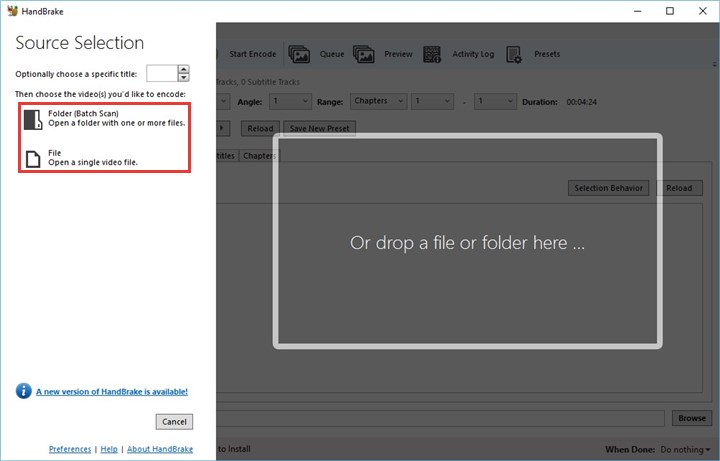
3단계. 팝업 새 패널에서 형식을 선택하고 MP4를 선택하십시오.
4단계. 찾아보기를 눌러 출력 MP4 파일을 저장할 원하는 출력 폴더를 지정하십시오.
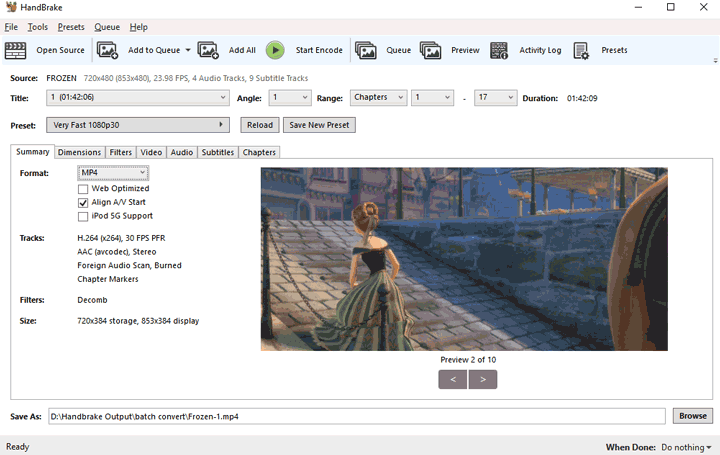
5단계. 인코딩 시작을 눌러 HandBrake로 VOB를 MP4로 전환하는 프로세스를 시작하십시오.
주요 기능:
- 무료.
- VOB 파일 일괄 처리 활성화.
- DVD를 MP4, MOV, MKV 동영상으로 리핑.
- 인기 있는 장치를 위한 풍부한 사전 설정 출력 프로필.
5. Cloudconvert로 온라인에서 VOB를 MP4로 무료 전환하는 방법
- 최적: 온라인에서 VOB 파일을 MP4로 일괄 전환
- 여기에서 이 무료 온라인 VOB-MP4 전환기를 열려면 클릭하십시오.
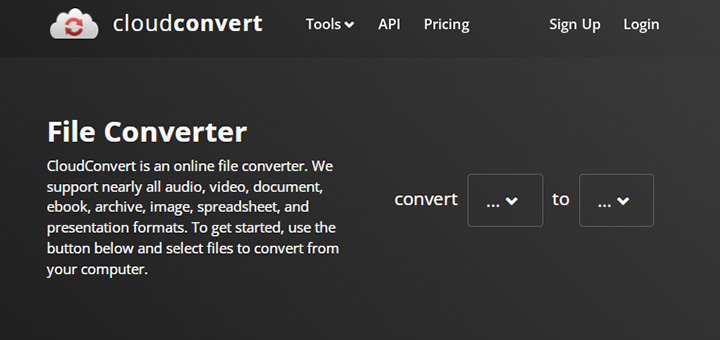
광고 없는 UI와 일괄 전환 지원 덕분에 Cloudconvert는 광고 방해 없이 여러 VOB 파일을 MP4 동영상으로 동시에 전환하는 최고의 솔루션을 제공합니다. 기본적인 VOB-MP4 작업 외에도 이 경량 VOB 전환기는 사용자가 동영상 화면 비율, 해상도 및 동영상 코덱을 조정할 수 있도록 합니다. 안타깝게도 가져온 VOB 파일의 수량이 제한됩니다. 하루에 최대 25개의 VOB 파일을 전환할 수 있습니다.
1단계. 파일 선택을 눌러 온라인 VOB 전환기로 VOB 파일을 가져오십시오.
2단계. 전환을 누르십시오. Cloudconvert가 VOB 파일을 클라우드 서비스 센터로 업로드하기 시작합니다.
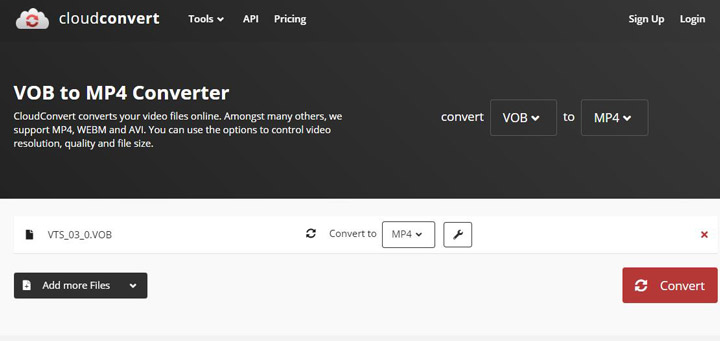
3단계. 업로드 작업이 완료되면 Cloudconvert가 VOB를 MP4로 전환하기 시작합니다. 다운로드를 눌러 결과를 저장하십시오.
주요 기능:
- 여러 VOB 파일을 MP4로 일괄 전환.
- 고급 제어 옵션.
- 광고 없는 인터페이스.
- 여러 가격 플랜.
6. Freeconvert로 온라인에서 VOB를 MP4로 무료 전환하는 방법
- 최적: 온라인에서 비교적 큰 VOB 파일을 MP4로 전환.
- 여기에서 이 무료 온라인 VOB-MP4 전환기를 열려면 클릭하십시오.
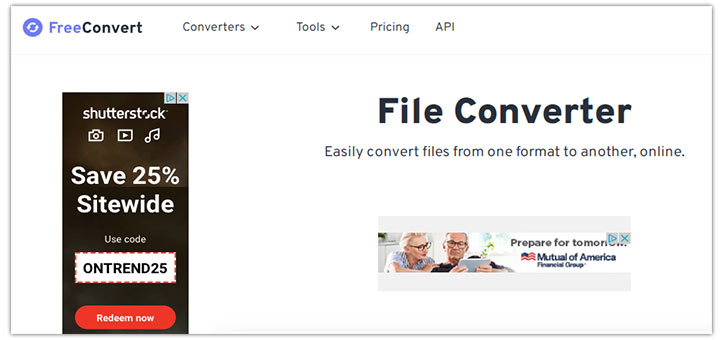
Freeconvert가 다른 서비스와 차별화되는 주요 장점은 워터마크나 구독 없이 온라인에서 최대 1GB의 VOB 파일을 MP4로 무료 전환할 수 있다는 것입니다. MP4로 전환하려는 VOB 파일이 1GB보다 큰 경우 Pro 서비스에 가입해야 합니다. Freeconvert의 또 다른 매력적인 부분은 속성 설정을 위한 명확한 드롭다운 메뉴 세트로, 동영상 코덱, 프레임 속도, 동영상 화면 크기 등과 같은 설정을 조정할 수 있습니다.
1단계. 브라우저에서 Freeconvert VOB-MP4 전환기를 엽니다.
2단계. 파일 선택을 눌러 원본 VOB 파일을 프로그램으로 가져오십시오.
3단계. MP4로 전환을 누르십시오. Freeconvert가 VOB를 MP4로 전환하기 시작합니다.
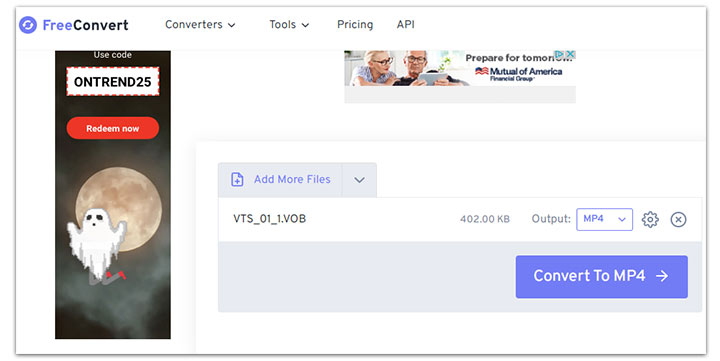
4단계. VOB에서 MP4로의 전환이 완료되면 MP4 다운로드를 눌러 결과를 저장하십시오.
주요 기능:
- 무료 업로드 최대 파일 크기 제한 1GB.
- 동영상 및 오디오 속성을 사용자 정의하는 옵션 제공.
- 워터마크 없음. 등록 필요 없음.
7. Zamzar로 온라인에서 VOB를 MP4로 무료 전환하는 방법
- 최적: 온라인에서 작은 VOB 파일을 MP4로 전환.
- 여기에서 이 무료 온라인 VOB-MP4 전환기를 열려면 클릭하십시오.
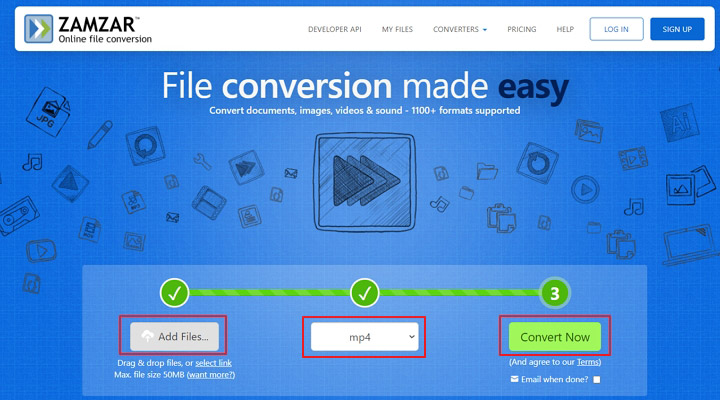
Zamzar는 다른 3개의 온라인 VOB-MP4 전환기만큼 관대하지 않습니다. 50MB보다 큰 파일은 전환할 수 없습니다. 월 16USD인 Pro 플랜에 가입하더라도 전환할 수 있는 파일은 400MB보다 클 수 없습니다. 하지만 명확하고 광고 없는 인터페이스와 비교적 빠른 업로드 및 전환 속도를 고려할 때, 작은 VOB 파일을 MP4로 전환하기 위해 Zamzar를 활용하는 것을 여전히 권장합니다.
1단계. Zamzar VOB-MP4 전환기 홈페이지로 이동하십시오.
2단계. 파일 추가를 눌러 작은 VOB 파일을 온라인 프로그램으로 가져오십시오.
3단계. 대상 출력 동영상 형식으로 MP4를 선택하십시오.
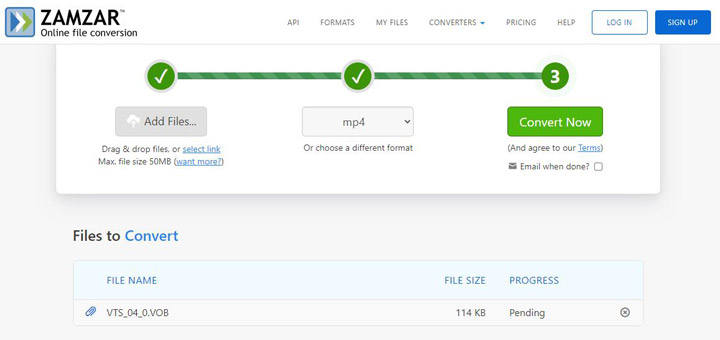
4단계. 지금 전환을 눌러 Zamzar로 온라인에서 VOB 파일을 MP4 동영상으로 전환하십시오.
5단계. 다운로드를 눌러 VOB 파일에서 방금 전환한 MP4를 로컬 디스크에 저장하십시오.
주요 기능:
- 광고 방해 없음. 워터마크 없음.
- 빠른 응답 속도.
- 동영상, 오디오, PDF, 사진 및 아카이브 전환 지원.
8. Aconvert로 온라인에서 VOB를 MP4로 무료 전환하는 방법
- 최적: 작은 VOB 파일을 MP4로 빠르게 전환.
- 여기에서 이 무료 온라인 VOB-MP4 전환기를 열려면 클릭하십시오.
DVD 포럼에서 개발한 Aconvert는 완전히 무료인 VOB-MP4 전환기입니다. 등록하거나 한 푼도 지불하지 않고 200MB 미만의 VOB 파일을 MP4, MKV, MOV, AVI, MP3 및 기타 여러 일반적인 동영상 및 오디오 형식으로 무료 전환할 수 있습니다. 주목할 만한 점은 Aconvert가 수익 창출을 위해 광고를 지원한다는 것입니다.
판매 지향적, 사기 및 기타 악성 페이지로 연결될 수 있는 많은 방해 광고를 표시합니다.
1단계. Chrome에서 Aconvert VOB-MP4 전환기를 엽니다.
2단계. 파일을 누르십시오. 이 온라인 VOB-MP4 전환기에 업로드할 원본 VOB 파일을 선택하십시오.
3단계. 옵션 메뉴로 이동하십시오. 해상도 및 기타 동영상 속성을 원본과 동일하게 유지하려면 다른 것은 변경하지 않음을 선택하십시오. 그렇지 않으면 크기, 비트전송 또는 프레임 속도 변경을 선택하여 필요한 조정을 적용하십시오.
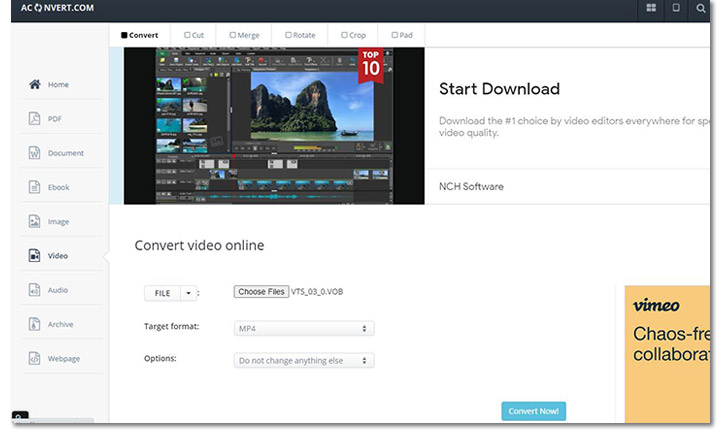
4단계. 지금 전환을 눌러 Aconvert가 원본 VOB 파일을 업로드하고 웹에서 MP4로 무료 전환하도록 하십시오.
주요 기능:
- 온라인에서 VOB 파일을 MP4로 무료 일괄 전환.
- 프리미엄 구독 플랜이 없는 오픈 소스 프로젝트.
- 동영상, 오디오, PDF, 사진 및 아카이브 전환 지원.
VOB 파일을 MP4로 전환하는 것에 대한 자주 묻는 질문
VOB를 MP4로 무료 전환하려면 어떻게 해야 합니까?
HandBrake 및 VLC 미디어 플레이어와 같은 오픈 소스 VOB-MP4 전환기를 사용하여 한 푼도 들이지 않고 VOB를 MP4로 전환할 수 있습니다. 타사 응용 프로그램을 설치하고 싶지 않다고 가정하면, 완전히 무료인 온라인 VOB-MP4 전환기인 Aconvert를 사용하여 작업을 완료하는 것을 권장합니다.
큰 VOB 파일을 MP4로 전환하려면 어떻게 해야 합니까?
비디오프록 컨버터 AI를 사용하여 큰 VOB 파일을 MP4로 전환할 수 있습니다. 자동 복사 및 레벨 3 하드웨어 가속화 기술을 지원하여 GB 단위의 큰 VOB 파일을 몇 초 만에 MP4로 전환할 수 있는 기능을 제공합니다. 방법은 다음과 같습니다:
Windows 11/10 또는 Mac에서 비디오프록 컨버터 AI를 실행하십시오. 동영상을 누르고 원본 VOB 파일을 프로그램으로 드래그하십시오. RUN을 누르십시오. 끝입니다.
최고의 VOB-MP4 전환기는 무엇입니까?
이는 특정 목표와 필요에 따라 다릅니다. 품질 손실이나 복잡한 설정 없이 VOB를 MP4로 빠르게 전환해야 하거나 원본 VOB 파일이 복사 방지되어 있는 경우 비디오프록 컨버터 AI가 최고의 선택입니다. 최고의 네트워크 환경에서 작은 VOB 파일을 MP4 동영상으로 한두 번만 전환해야 하는 경우 Freeconvert는 신뢰할 수 있는 도구입니다. 가파른 학습 곡선을 개의치 않는 예산에 민감한 사용자의 경우 HandBrake와 FFmpeg 모두 시도해 볼 가치가 있습니다.