

J'ai récemment récupéré des fichiers d'enregistrement vocal de mon iPhone 15, et ils sont tous au format M4A. J'ai besoin de convertir ces fichiers au format WAV pour un projet sur lequel je travaille.
C'est là que le problème se pose. On voit souvent des utilisateurs demander comment convertir M4A en WAV, que ce soit pour des projets ou autre.
La conversion M4A en WAV permet d'obtenir un fichier plus universellement compatible, sans perte de qualité supplémentaire. Il est donc surtout utile de convertir si votre appareil ou logiciel ne prend pas en charge le M4A, ou si vous devez éditer le son en conservant la meilleure qualité possible.
Nous présentons ci-dessous plusieurs méthodes pour convertir un fichier M4A en WAV, à la fois gratuites et payantes, sur Windows comme sur macOS, en détaillant des outils simples et avancés.
Pourquoi convertir M4A en WAV ?
En résumé : convertir M4A en WAV permet d'améliorer la compatibilité et de préparer un usage professionnel sans introduire de perte supplémentaire.
Le M4A est un conteneur audio de l'écosystème Apple qui contient des données audio encodées soit en AAC (compression avec perte) soit en ALAC (compression sans perte). Ce format est largement utilisé pour la musique achetée sur l'iTunes Store et les appareils Apple, mais peut poser des problèmes de compatibilité sur d'autres lecteurs ou logiciels.
À l'inverse, le WAV est un format de stockage audio non compressé, développé par IBM et Microsoft, qui préserve la qualité sonore d'origine intégralement. Un fichier WAV occupe plus d'espace disque, mais il est idéal pour l'édition audio, l'archivage ou les systèmes nécessitant un audio PCM brut, par exemple, la diffusion radio et TV, les systèmes de téléphonie, etc.
Notez bien que convertir un fichier déjà compressé en WAV n'améliore pas sa qualité. Le fichier WAV sera simplement plus volumineux mais de qualité équivalente au M4A d'origine.
Convertir M4A en WAV avec un convertisseur audio
Pour des besoins fréquents ou exigeants, investir dans un convertisseur M4A en WAV professionnel peut être judicieux. Ces logiciels dédiés offrent généralement une conversion plus rapide, la prise en charge d'une multitude de formats, la conversion par lots, et des fonctionnalités supplémentaires comme réglages fins, édition, etc.
VideoProc Converter AI est un outil tout-en-un qui intègre un module de conversion audio et vidéo puissant. Il prend en charge plus de 420 formats en entrée et en sortie, y compris bien sûr les fichiers M4A (AAC ou ALAC) et WAV. Son interface conviviale permet en quelques clics de convertir des fichiers musicaux sans connaissances techniques pointues.
Voici les points forts de VideoProc Converter AI pour notre cas d'usage :
- Compatibilité totale : prise en charge des fichiers M4A encodés en AAC et ALAC sans échec.
- Qualité audio préservée : la conversion se fait sans perte ajoutée lorsque c'est possible.
- Paramètres WAV réglables : format PCM, taux d'échantillonnage audio, bitrate, etc.
- Vitesse et lot : le traitement par lots et la conversion rapide avec l'accélération matérielle.
- Fonctionnalités avancées : un réducteur audio IA pour supprimer les bruits de fond.

Pour convertir M4A en WAV sur Mac et Windows, téléchargez gratuitement VideoProc Converter AI et suivez ces étapes :
- Installez et lancez VideoProc Converter AI.
- Cliquez sur l'onglet « Vidéo » pour accéder à la fonction de conversion.
- Allez dans « Vidéo > + Musique » pour sélectionner et importer les fichiers audio M4A.
- Sélectionnez MP3 comme le format de sortie dans la case « Format cible > Musique ».
- (Facultatif) Ajustez les paramètres du WAV en cliquant sur « l'icône d'Option ».
- Cliquez sur le bouton « RUN » pour démarrer le processus de conversion.
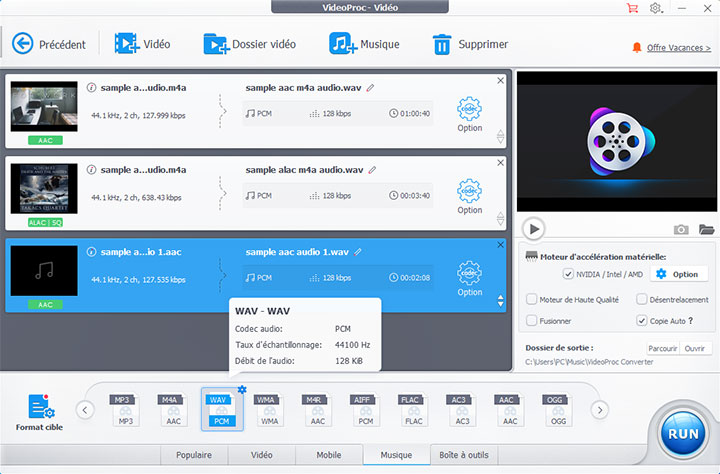
VideoProc Converter AI est un logiciel premium avec une version d'essai gratuite. Son coût est à considérer comme un investissement pour ceux qui convertissent régulièrement des médias et souhaitent un outil rapide et riche en fonctionnalités. C'est un programme fiable et performant pour effectuer ce type de conversion audio de façon rapide et sans prise de tête.
Convertir M4A en WAV avec VLC
Le lecteur multimédia VLC est connu pour lire presque tous les formats audio et vidéo, mais il sait aussi convertir des fichiers grâce à son outil intégré. VLC est gratuit, open source, et disponible sur Windows, macOS et Linux.
Voici les étapes pour convertir un M4A en WAV avec VLC :
- Lancez le lecteur multimédia VLC.
- Cliquez sur « Média > Convertir / Enregistrer » dans le menu.
- Importez le fichier M4A que vous souhaitez convertir à l'aide du bouton « Ajouter ».
- Cliquez sur « Convertir / Enregistrer » pour faire apparaître la fenêtre de Convertir.
- Créez un nouveau profil en choisissant WAV comme la Méthode d'encapsulation et le codec audio.
- Sélectionnez le profil Audio - WAV dans le menu déroulant du profil.
- Choisissez l'emplacement de destination pour le fichier WAV converti.
- Cliquez sur Démarrer pour lancer la conversion.
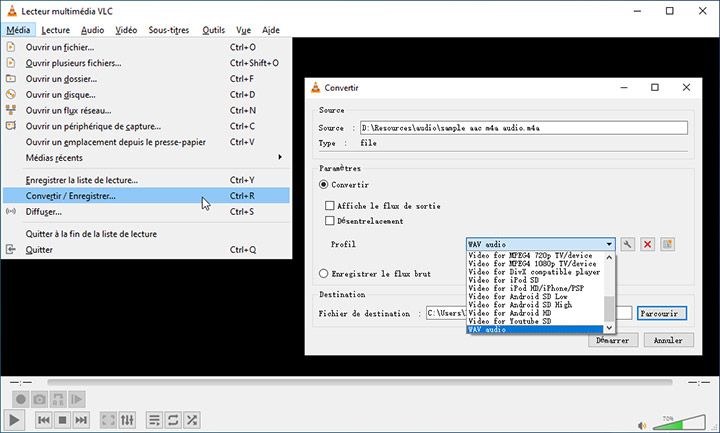
VLC prend en charge de nombreux formats. Cependant, il n'offre pas une conversion aussi rapide et de bonne qualité qu'un convertisseur M4A en WAV dédié. Pour une conversion simple et ponctuelle, il fait parfaitement l'affaire, sur Windows comme sur Mac.
Convertir M4A en WAV gratuit
Audacity est un éditeur audio gratuit et open source bien connu. Il permet d'importer des fichiers audio et de les exporter dans un autre format, ce qui en fait une solution pour convertir M4A en WAV. Néanmoins, Audacity ne prend pas en charge nativement le format AAC/M4A pour des raisons de brevets. Il faudra installer la bibliothèque FFmpeg supplémentaire afin de pouvoir importer des fichiers .m4a.
- Téléchargez le programme d'installation de FFmpeg et installez-le.
- Lancez Audacity.
- Allez dans « Fichier > Ouvrir » et sélectionnez votre fichier .m4a à convertir.
- Éditez le son si nécessaire.
- Allez dans « Fichier > Exporter l'audio ».
- Développez la liste déroulante Format et sélectionnez WAV (Microsoft).
- Ajustez les options audio et cliquez sur Exporter pour enregistrer le fichier WAV.
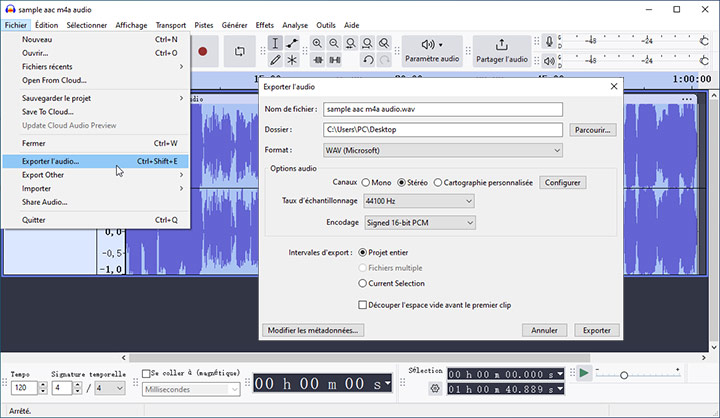
Audacity vous propose de régler le format WAV (typiquement PCM 16 bits par défaut, ce qui convient dans la plupart des cas) ainsi que d'autres métadonnées si besoin. L'inconvénient est que le processus, notamment l'installation de FFmpeg et l'interface d'édition audio, est un peu technique pour les novices par rapport à un convertisseur dédié plus automatisé.
Convertir M4A en WAV en ligne
Si vous ne souhaitez installer aucun logiciel, il existe de nombreux services en ligne gratuits pour convertir des fichiers audio. La plupart de ces services fonctionnent sur n'importe quel système via le navigateur web.
- Accédez à Zamzar dans votre navigateur.
- Cliquez sur « Choisir les fichiers » pour téléverser votre fichier M4A.
- Sélectionnez WAV comme format de sortie.
- Cliquez sur « Convertir maintenant » pour lancer la conversion.
- Téléchargez le fichier converti sur votre ordinateur.
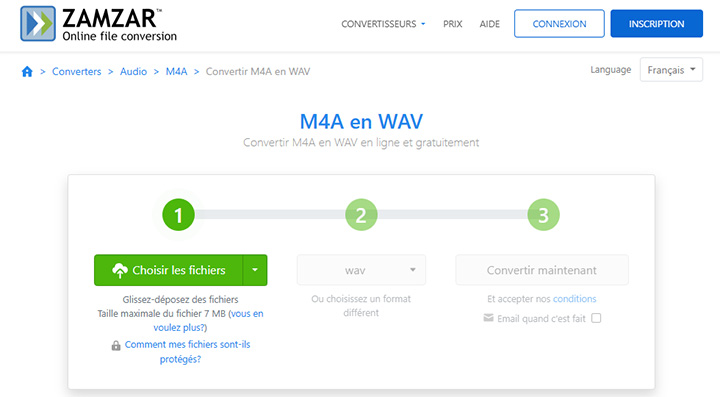
Les avantages et les inconvénients des outils en ligne sont évidents. Vous n'avez pas besoin d'installer de logiciel et la conversion peut être facilement réalisée en quelques clics. Les inconvénients incluent : la vitesse dépend de votre connexion internet (il faut envoyer puis re-télécharger le fichier), la taille des fichiers peut être limitée, et la confidentialité n'est pas garantie (vos fichiers transitent par un serveur tiers).
Pour un usage ponctuel avec des fichiers de petite taille, c'est une solution pratique. En revanche, pour des lots volumineux ou des fichiers sensibles, mieux vaut privilégier un logiciel hors-ligne.
Conclusion
En conclusion, de nombreuses solutions s'offrent à vous pour convertir M4A en WAV, des plus simples et gratuites aux plus avancées et payantes. Si vous avez seulement quelques fichiers à convertir et recherchez la simplicité, les outils génériques comme VLC et Audacity feront l'affaire, tout comme les convertisseurs en ligne pour un usage ponctuel.
En revanche, si vous avez une grande collection à convertir régulièrement, ou des exigences de qualité et de vitesse de traitement, les logiciels professionnels tels que VideoProc Converter AI apportent un confort supérieur. D'ailleurs, il est généralement conseillé d'utiliser un convertisseur audio professionnel pour garantir une conversion sans perte et efficace sur les fichiers importants.
Avant de choisir, tenez compte de vos besoins. L'important est qu'au final vous obteniez vos fichiers WAV correctement convertis, prêts à être lus ou édités partout, avec la meilleure qualité sonore possible.