
"¿Cómo extraes audio de un vídeo? Porque el vídeo de 'nutting' que acabo de enviar suena incluso mejor de lo que se ve"-@knackeredslag en Twitter
¿Alguna vez te has sentido cautivado por la música de fondo perfecta en un vídeo, o te has topado con una entrevista que te encantaría escuchar en tu trayecto matutino? No estás solo. Extraer audio de vídeo abre un mundo de posibilidades, desde crear episodios de podcast cautivadores hasta retocar tus grabaciones existentes con una nueva banda sonora. ¿Pero cómo extraes audio de un vídeo? No te preocupes, es más fácil de lo que piensas. En esta publicación, te mostraremos las 6 formas más fáciles de extraer audio de vídeo.

La mejor forma en absoluto de extraer audio de vídeo
¿Buscas una forma rápida y sencilla de extraer audio de vídeo sin comprometer la calidad del sonido? ,VideoProc Converter IA es tu solución ideal. Este conversor de vídeo a audio, completo pero fácil de usar, permite a usuarios de todos los niveles de habilidad extraer audio de vídeos sin esfuerzo. Es compatible con más de 320 formatos de entrada de vídeo y una amplia gama de formatos de salida de audio populares, raros, con pérdida y sin pérdida. Esto significa que puedes extraer audio de vídeos en formatos como MKV, MP4, MOV y muchos otros, y guardarlos como MP3, AC3, OGG, FLAC, WMA, o tu formato preferido. Además, su robusto descargador incorporado te permite extraer audio de fuentes de vídeo y audio en línea.

Paso 1. Inicia VideoProc Converter IA y selecciona Video Converter. Arrastra y suelta tus vídeo(s) de origen en la ventana del programa para importarlos.

Paso 2. Haz clic en Música en la sección inferior. Selecciona el formato de audio deseado.

- Para extraer audio de vídeo sin pérdida, selecciona la función Auto Copy.
- Para extraer audio de varios vídeos y fusionarlos en uno, selecciona Fusionar.
- Para personalizar la información de metadatos del audio extraído, haz clic en Opciones de Códec, luego selecciona Nombre para acceder a las opciones de personalización.
- Para extraer audio de una parte determinada del vídeo, pulsa Cortar, luego arrastra los tiradores verdes para seleccionar la(s) parte(s) necesaria(s).
Paso 3. Pulsa EJECUTAR para empezar a extraer audio de vídeo en Windows o Mac.
¡Mira el tutorial de vídeo para aprender cómo extraer audio de vídeo!
Cómo extraer audio de vídeo en Mac y Windows 11/10
Para los usuarios que desean extraer audio de vídeo y luego realizar ediciones adicionales como ajustar la velocidad y el tono del audio, o añadir efectos de sonido y otras mejoras, VideoProc Vlogger es una opción ideal. Este software de edición de vídeo te permite extraer audio de vídeo de forma gratuita. Puedes guardar el audio en formatos populares como MP3 y FLAC. Además, proporciona una variedad de efectos fantásticos y herramientas de edición de vídeo/audio diseñadas específicamente para entusiastas de la música o cualquiera que quiera dar rienda suelta a su creatividad con el audio.
Características Destacadas
- Una interfaz autoexplicativa. Ofrece una solución sin complicaciones para extraer audio de vídeo.
- Sin pérdida de calidad. Compatible con la extracción de audio de MP4, AV1, MOV, MKV sin recodificar.
- Convierte vídeo a MP3, FLAC, AC3, OGG, WAV o M4A.
- Divide, silencia, separa, aumenta el volumen, o realiza otras ediciones básicas para mejorar el audio con un solo clic.
- Ofrece herramientas sencillas (analizador de audio, ecualizador, plantillas de efectos, etc.) para que tu sonido sea genial.
Paso 1. Descarga gratis VideoProc en Mac o Windows. Inícialo. Completa los ajustes generales para crear un nuevo proyecto.
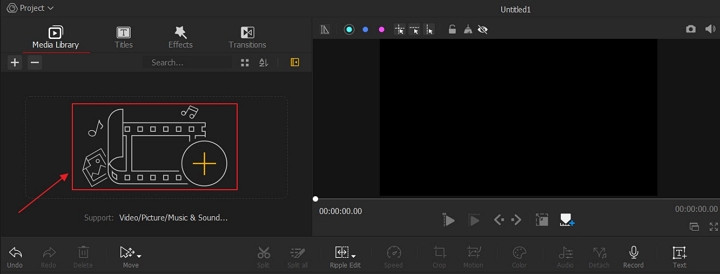
Paso 2. Pulsa Añadir Vídeo para importar el vídeo original del que deseas separar el audio. Arrastralo a la Pista de Audio.
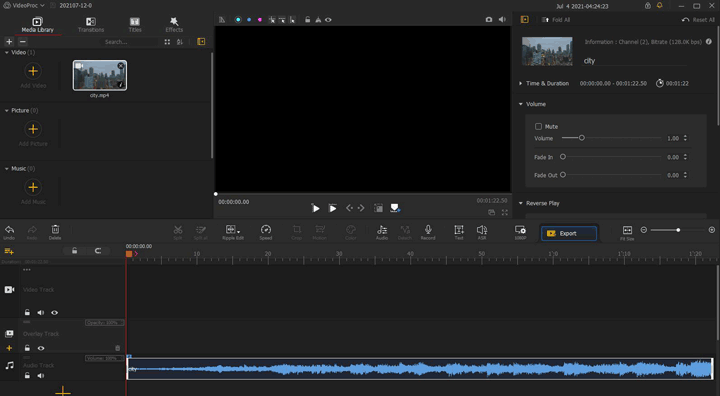
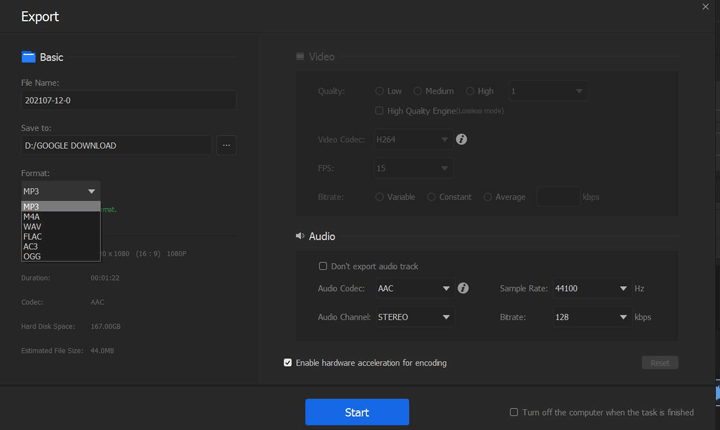
Paso 3. Pulsa Exportar y selecciona Iniciar en el panel de exportación emergente.
Consejos:
Por defecto, VideoProc extrae el audio del vídeo y guarda el resultado como un archivo MP3. Si necesitas convertir el vídeo a M4A, WAV, FLAC, AC3 u OGG, simplemente pulsa el botón triangular hacia abajo de Formato y elige el formato de audio de destino.
Si eres un usuario avanzado y deseas personalizar las propiedades de audio, ve a la pestaña Audio de la derecha. Aquí, puedes ajustar rápidamente el códec de audio, la frecuencia de muestreo, el canal de audio y la tasa de bits.
Cómo extraer audio de vídeo en iPhone
¿Usuarios de iOS? Enhorabuena. Puedes usar la aplicación Atajos para crear un atajo de vídeo a audio para extraer audio de vídeo en iPhone sin instalar ninguna aplicación adicional ni pagar un céntimo. Un pequeño inconveniente es que solo permite la importación de formatos MOV y MP4 y la salida en formatos M4A y AIFF, es decir, no puedes extraer audio MP3, OGG, AAC o FLAC de un vídeo AVI, MKV, MP4 o MOV.
Paso 1. Inicia la aplicación Atajos. Pulsa el botón más y presiona Añadir Acción.
Paso 2. Introduce "Encode Media" en la barra de búsqueda para encontrar "Encode Media". Haz clic en esto.
Paso 3. Pulsa el icono Mostrar Más y habilita Solo Audio.
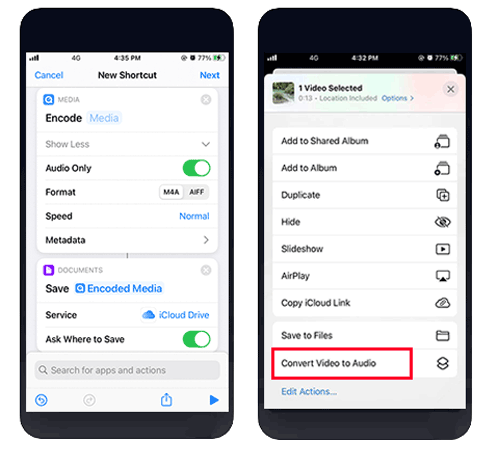
Paso 4. Introduce "Save File" en la barra de búsqueda para encontrar "Save File". Haz clic en esto y toca "Preguntar Dónde Guardar".
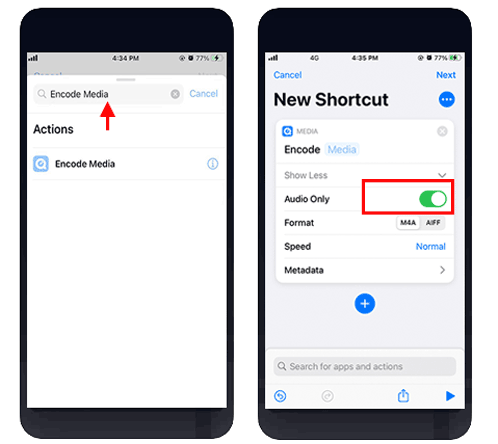
Paso 5. Toca Siguiente y nombra el atajo que acabas de crear como "Convertir Vídeo a Audio". Pulsa Listo.
Paso 6. Ve a los álbumes del iPhone. Toca Compartir y elige "Convertir Vídeo a Audio".
Paso 7. Selecciona la carpeta de salida y ve a la aplicación Archivos del iPhone para encontrar el audio que acabas de extraer del vídeo.
Cómo extraer audio de vídeo en Android
Los usuarios de Android pueden extraer audio de vídeo usando CapCut, VN Video Editor o cualquier otro software de edición de vídeo móvil. Lo malo es que la mayoría de ellos no te permiten guardar los clips de audio separados como archivos individuales. Por lo tanto, normalmente necesitamos depender de conversores de audio profesionales para extraer audio de vídeo. A continuación, te mostraremos cómo hacerlo con Video to MP3 converter.
Paso 1. Ve a Google Play Store o App Store para descargar e instalar Video to MP3 Converter en tu dispositivo Android.
Paso 2. Abre la aplicación, pulsa "Video to Audio".
Paso 3. Elige el archivo de vídeo de destino que contiene el audio deseado.
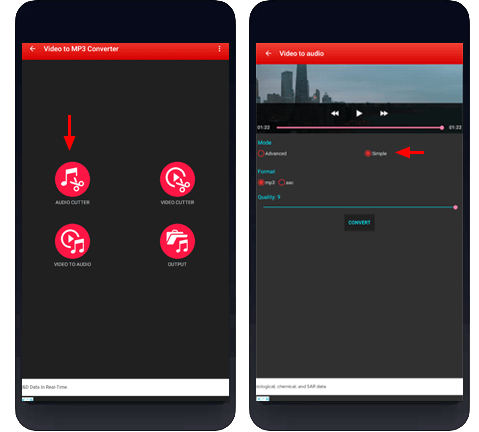
Paso 4. Selecciona Simple y elige MP3 o AAC como formato de archivo de audio de destino.
Paso 5. Si es necesario, mueve el deslizador de Calidad para ajustar la calidad del sonido.
Paso 6. Pulsa Convertir. La aplicación comienza a separar audio de vídeo en Android.
Cómo extraer audio de vídeo en Windows
Además de utilizar VideoProc Converter IA para extraer audio de vídeo en Windows, podemos usar editores de audio como Audacity, conversores de medios como Freemake video converter, o incluso reproductores de medios como VLC media player para hacer el trabajo también. Dado que la mayoría de los editores de audio y conversores de medios no son gratuitos y lo suficientemente sencillos para usuarios novatos, aquí simplemente demostraremos cómo extraer audio de vídeo con VLC media player. Es 100% gratuito y relativamente fácil de usar.
Paso 1. Descarga e instala la última versión de VLC media player en tu PC.
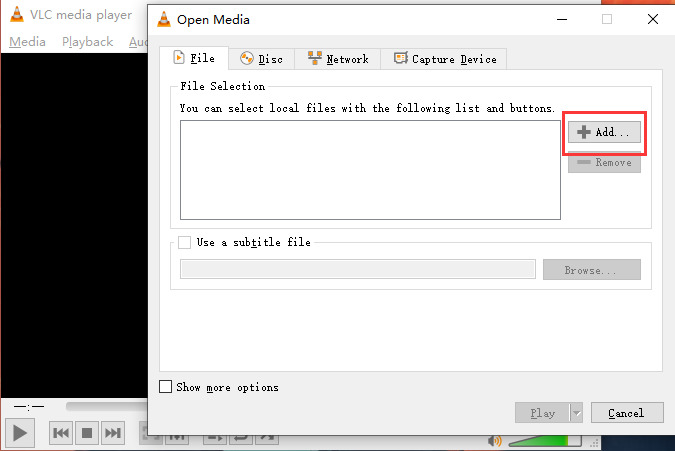
Paso 2. Pulsa Medio > Convertir/Guardar. Pulsa Añadir y luego selecciona el archivo de vídeo de destino en el panel emergente del Explorador de Windows.
Paso 3. Pulsa el botón desplegable de Reproducir para encontrar Convertir/Guardar. Haz clic en esto para ir a un nuevo panel.
Paso 4. Pulsa el botón Crear un nuevo perfil para abrir el panel de edición de Perfil. Aquí, introduce el nombre del formato de audio. En mi caso, deseo guardar el audio extraído en formato MP3, así que introduzco Audio – MP3.
Paso 5. Elige el formato de encapsulamiento de destino. Ahí selecciono MP3. Pulsa Códec de Audio, pulsa la casilla de opción de Audio y luego elige el códec deseado. Selecciono MP3. A continuación, pulsa Crear para continuar.
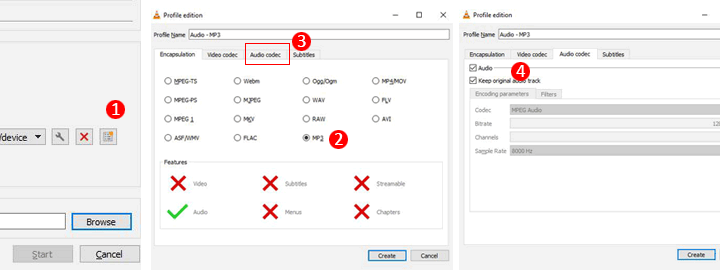
Paso 6. Selecciona el perfil de audio de salida que acabamos de crear. Pulsa Destino para asignar una nueva carpeta de archivos de salida. Después, pulsa Iniciar para que el reproductor multimedia VLC extraiga audio de vídeo en Windows.
Cómo extraer audio de vídeo en Mac
Como se ha dicho, la opción n.º 1 para extraer audio de vídeo en Mac es utilizar VideoProc. Sin embargo, ¿qué pasa si no quieres molestarte con ningún software de terceros? Prueba iMovie. Este software de edición de vídeo nativo en un ordenador macOS te permite extraer audio de vídeo, aunque carece de las opciones avanzadas para controlar la calidad o el tamaño del sonido como lo hace VideoProc.
Paso 1. Inicia iMovie. Selecciona el botón más y selecciona Película para crear un nuevo proyecto de película.
Paso 2. Pulsa el botón de importar para cargar el vídeo de origen en este extractor de audio de vídeo gratuito.
Paso 3. Pulsa la miniatura del vídeo una vez que se haya cargado correctamente. Esto añadirá el vídeo a la línea de tiempo.
Paso 4. Pulsa Archivo > Compartir > Archivo.
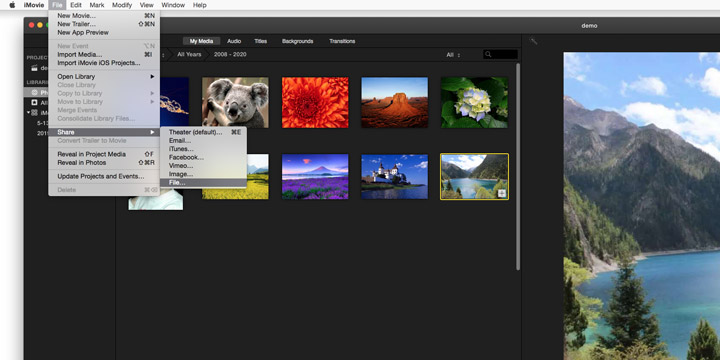
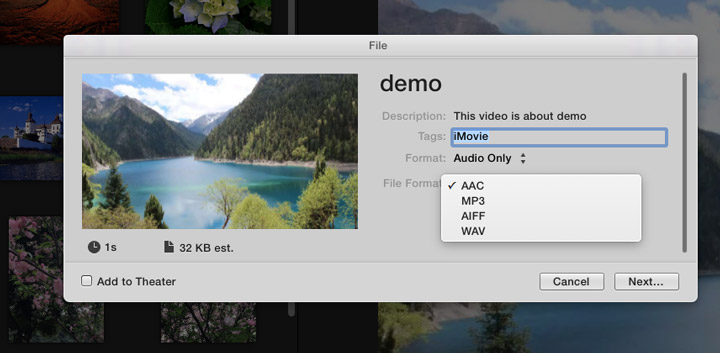
Paso 5. En el nuevo panel, introduce el nombre del archivo de salida, selecciona Solo Audio para Formato.
Paso 6. Elige AAC, MP3, AIFF o WAV como formato de archivo. Pulsa Siguiente para empezar a extraer audio de vídeo en Mac.
Cómo extraer audio de vídeo en línea
Suponiendo que el vídeo original tiene un tamaño pequeño, la conexión de red es estable y rápida, y no te importa la pérdida de calidad, entonces te sugerimos que extraigas audio de vídeo en línea usando Clideo, Kapwing u otras aplicaciones basadas en navegador. A continuación, simplemente te mostraremos cómo extraer audio de vídeo con Kapwing, porque los pasos a seguir para muchas otras herramientas en línea son casi los mismos.
Paso 1. Abre la página principal de Kapwing. Pulsa Empezar a editar.
Paso 2. Haz clic en Add Media. Pulsa Click to upload. A continuación, selecciona el vídeo original para importar al extractor de audio de vídeo en línea.
Paso 3. Selecciona el archivo de vídeo cargado en la parte superior izquierda para añadirlo a la línea de tiempo.
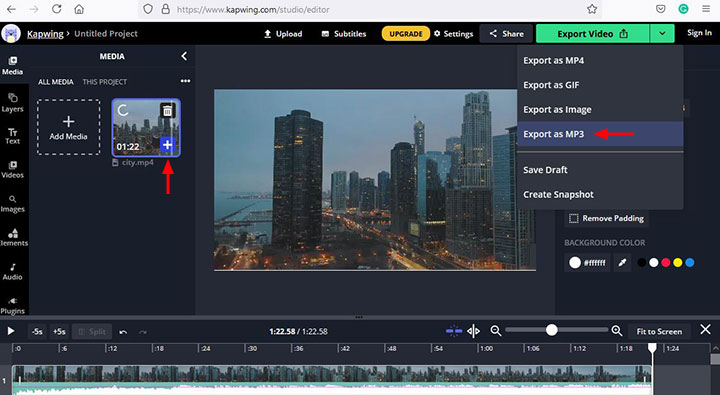
Paso 4. Pulsa el botón desplegar de Exportar Vídeo. Pulsa Exportar como MP3 > Exportar para empezar a extraer música de vídeo en línea.