
Resumen: Esta publicación comparte cómo convertir VOB a MP4 de forma gratuita utilizando 8 de los mejores conversores de VOB a MP4, incluyendo VLC, VideoProc Converter IA, y Zamzar. Ya sea que busques la forma de convertir VOB a MP4 en Windows 10/11 o Mac sin perder calidad, o cómo cambiar VOB a MP4 en línea rápidamente, aquí puedes obtener algunas pistas.
En los primeros días dominados por los DVD, casi todas las películas se lanzaban en discos físicos, que almacenaban los vídeos, audios, subtítulos y otros datos multimedia en los archivos VOB. Y también nos acostumbramos a convertir grabaciones caseras a VOB para verlas en televisores. Sin embargo, los archivos VOB ya no son populares en la era del streaming actual.
La mayoría de los dispositivos portátiles, televisores, software de edición de vídeo y redes sociales no pueden reproducir archivos VOB. Por lo tanto, muchas personas desean convertir VOB a MP4, un formato de vídeo universal que se puede reproducir en casi todos los dispositivos y plataformas populares. Entonces, ¿cómo convertir VOB a MP4?
Con un buen conversor de VOB a MP4, podemos convertir fácilmente archivos VOB a MP4 en línea o sin conexión (Windows 10, Windows 11, Mac, etc.). Sigue leyendo para encontrar los 8 mejores conversores de VOB a MP4 y los pasos detallados para convertir VOB a MP4 utilizando cada uno.
Cómo convertir VOB a MP4 en Windows 10/11 y Mac
- SO: Windows 11/10/8/7, Mac.
- Ideal para: convertir VOB a MP4 rápidamente con la mejor calidad.
Comencemos destacando una de las características más sobresalientes de VideoProc Converter IA: su capacidad para ripear archivos VOB de DVD con protección anticopia a MP4. Ya sea que estés manejando DVD de Disney de 99 títulos, DVD de ejercicios, DVD de Sony ArccOS o DVD cifrados con otros esquemas de protección avanzados, este potente conversor de VOB a MP4 puede ayudarte. Te permite ripear DVD cifrados a MP4, MKV u otros formatos digitales con un simple clic, para que puedas disfrutar, compartir o incluso editar el contenido de tus DVD favoritos sin restricciones.
Además, es compatible con la clonación 1:1 de DVDs a archivos ISO, conservando los títulos originales, capítulos, subtítulos, tráilers de vídeo, pistas ocultas y audio. Al convertir VOB/DVD/MKV/MOD y más de 370 formatos a MP4, puedes personalizar ajustes de codificación como la tasa de bits y la velocidad de fotogramas. Lo que es aún más impresionante es la adición de IA Súper Resolución. Esta característica notable te permite mejorar la resolución de DVD de 420P x 720P a 2880P x 1920P, sin artefactos notables ni pérdida de detalle. Esto significa que puedes disfrutar de vídeos convertidos de VOB en una pantalla grande con una calidad de imagen inigualable.
VideoProc Converter IA - La mejor opción para convertir VOB a MP4
- Sin marca de agua. Fácil de usar. Conversión por lotes. Velocidad 47x más rápida.
- Convierte MP4 a VOB, MOV, MKV y más de 420 formatos y viceversa.
- Clonación 1:1 de DVD a ISO/VIDEO_TS/MKV. Conserva menús y extras.
- Elimina automáticamente la protección anticopia de DVD comerciales cifrados.
- Un clic para comprimir vídeos de GBs a MBs con la mejor calidad.

Paso 1. Importa archivos VOB al conversor de VOB a MP4
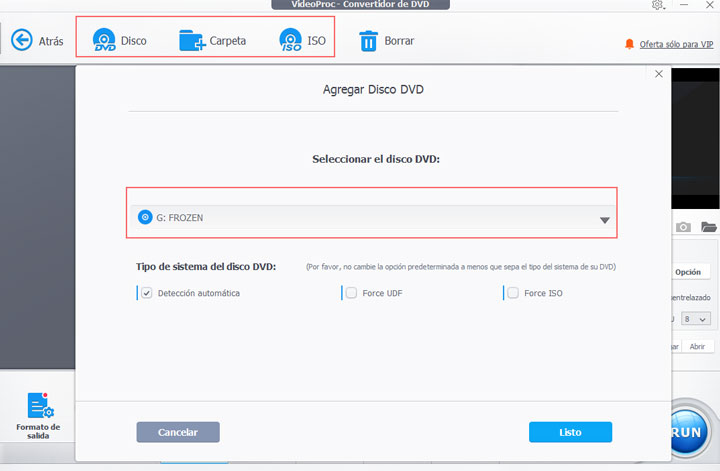
Después de iniciar VideoProc Converter IA, puedes importar los archivos VOB para convertir. Puedes importar archivos VOB individuales, así como los archivos VOB que se encuentran en tus discos DVD, carpetas DVD o archivos ISO.
• Para importar los archivos VOB individuales: pulsa Vídeo y luego presiona +Vídeo para elegir los archivos VOB individuales o múltiples.
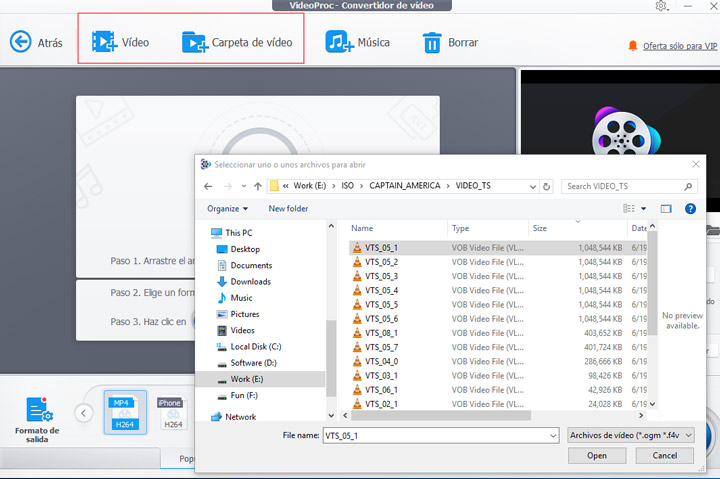
• Para importar los archivos VOB desde un disco DVD/carpeta DVD/archivo ISO: pulsa DVD, presiona Disco/Carpeta/ISO, y luego selecciona el disco DVD/carpeta VIDEO_TS/archivo ISO que contiene los archivos VOB necesarios.
Paso 2. Elige el formato de salida MP4
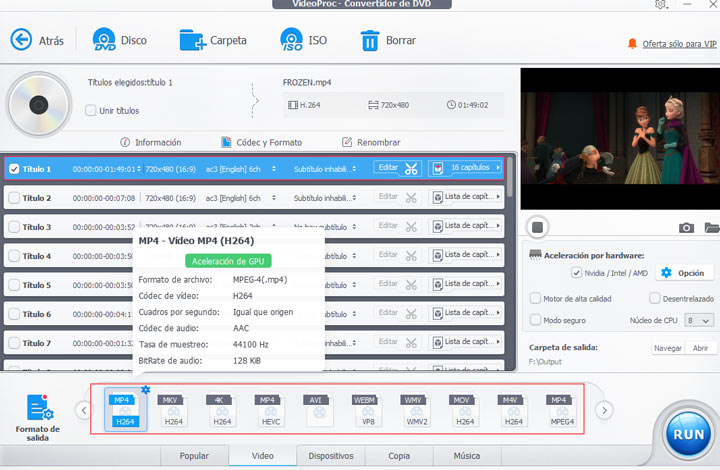
Selecciona MP4 H.264 en la sección Formato de Destino, ya que queremos convertir VOB a MP4 y H.264 es el códec de vídeo más popular. Además, la aceleración de GPU se puede activar al convertir vídeos a MP4 H.264, para que puedas disfrutar de una velocidad de conversión ultrarrápida.
Paso 3. Comienza a convertir VOB a MP4
Pulsa Ejecutar para iniciar la conversión de VOB a MP4 en Windows 10/11 o Mac. Si es necesario, puedes mejorar la resolución del vídeo con la herramienta integrada IA Súper Resolución.

Cómo convertir VOB a MP4 gratis con VLC
- SO: Windows, Mac, Linux.
- Ideal para: convertir VOB a MP4 y realizar ediciones sencillas.
- Consigue este conversor de VOB a MP4 gratuito aquí
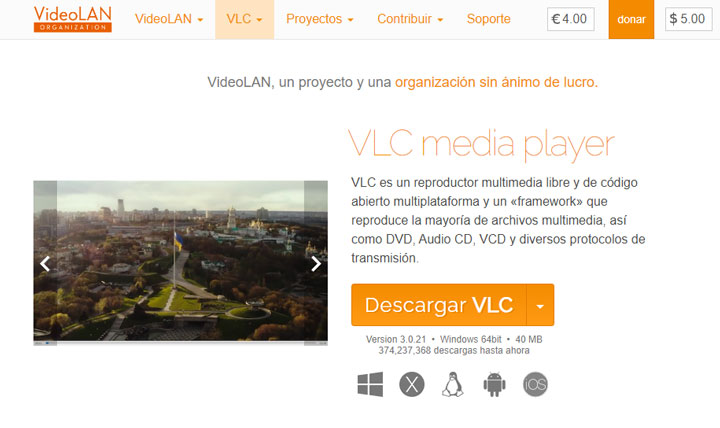
Sin duda, VLC media player es uno de los programas gratuitos más infravalorados. Este programa de código abierto, ampliamente conocido como reproductor multimedia multiplataforma, puede leer y reproducir vídeos en casi todos los formatos populares y raros. Sin embargo, ¿sabías que puedes usar VLC como un editor de vídeo básico para cortar y recortar vídeos, y un sencillo ripeador de DVD para digitalizar DVD sin protección de derechos de autor a formatos digitales…? Y lo que es más importante para nuestros propósitos, un conversor de VOB a MP4 para convertir VOB a MP4 de forma gratuita. Aquí te explicamos cómo convertir VOB a MP4 en Windows 10 usando VLC.
Paso 1. Inicia VLC media player en tu ordenador Mac, Windows o Linux.
Paso 2. Ve a la barra de menú superior. Pulsa Medio y elige Convertir/Guardar.
Paso 3. Pulsa +Añadir. Elige el archivo VOB original para importar a VLC.
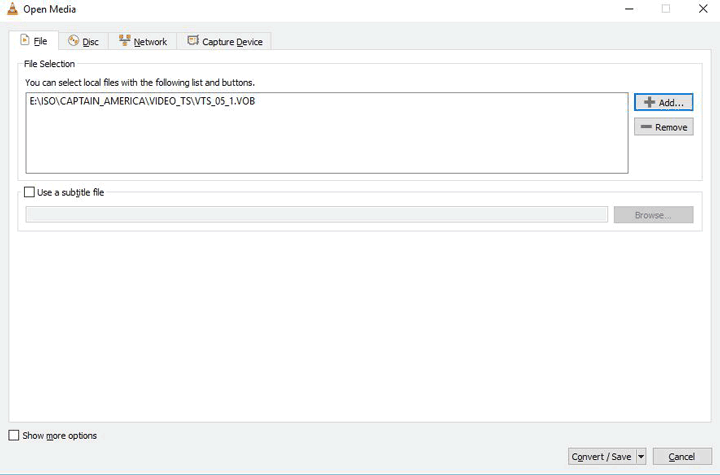
Paso 4. Pulsa el botón Convertir/Guardar en el panel Convertir. Elige el botón desplegable del botón Perfil y selecciona Vídeo – H.264 + MP3 (MP4) o cualquier otra opción que esté etiquetada con MP4.
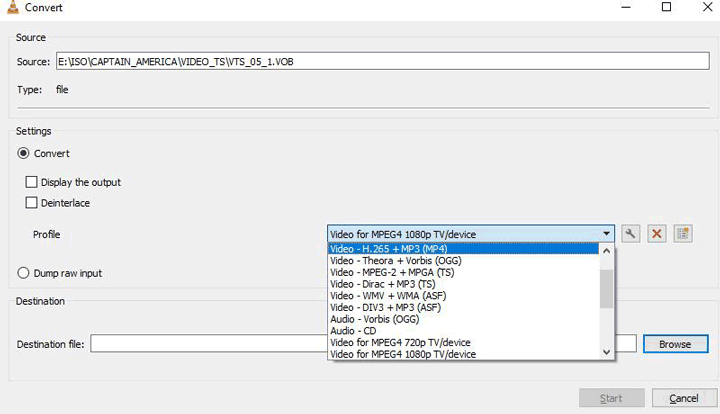
Paso 5. Pulsa Explorar para seleccionar una carpeta fácil de localizar para guardar el archivo MP4 exportado.
Paso 6. Pulsa 'Iniciar' para empezar a convertir VOB a MP4 con VLC media player.
Características Destacadas:
- Convierte VOB a MP4 gratis.
- Reproduce, convierte, graba, descarga y edita vídeos.
- Soporta todos los formatos de vídeo y audio de moda.
3. Cómo convertir VOB a MP4 gratis con FFmpeg
- SO: Windows, Mac, Linux.
- Ideal para: expertos en tecnología que convierten VOB a MP4.
- Consigue este conversor de VOB a MP4 gratuito aquí.
FFmpeg es una aplicación de código abierto que permite a los usuarios convertir VOB a MP4 gratis sin marca de agua generando comandos. Dicho esto, FFmpeg no tiene una interfaz gráfica nativa, por lo que los usuarios tienen que introducir líneas de comando para codificar o decodificar archivos de vídeo o audio. Los usuarios novatos que no están familiarizados con los códigos pueden desanimarse por la curva de aprendizaje increíblemente empinada de FFmpeg. Sin embargo, sigue siendo un excelente conversor de VOB a MP4, ya que es gratuito y puede hacer casi de todo en tu vida digital: convertir VOB a MP4 por lotes, hacer copias de seguridad de DVD sin pérdida de calidad, reducir el tamaño del vídeo… Aquí, echemos un vistazo a cómo convertir archivos VOB a MP4 con FFmpeg.
Paso 1. Ve al sitio oficial de FFmpeg para descargar el último paquete de FFmpeg para Windows.
Consejos: Consulta la guía completa con capturas de pantalla para instalar FFmpeg en Windows, Linux o Mac.
Paso 2. Haz clic derecho en el archivo ffmpeg.exe descargado y descomprímelo con 7zip.
Paso 3. Crea una nueva carpeta llamada FFmpeg bajo el directorio del sistema.
Paso 4. Pega los archivos FFmpeg descomprimidos en esta nueva carpeta.
Paso 5. Ve a Mi PC, elige Propiedades > Configuración avanzada del sistema > Variables de entorno > Nueva. Introduce Path para Nombre de variable e introduce C:\FFmpeg\bin para Valor de variable. Pulsa Aceptar para confirmar y salir de la ventana de configuración.
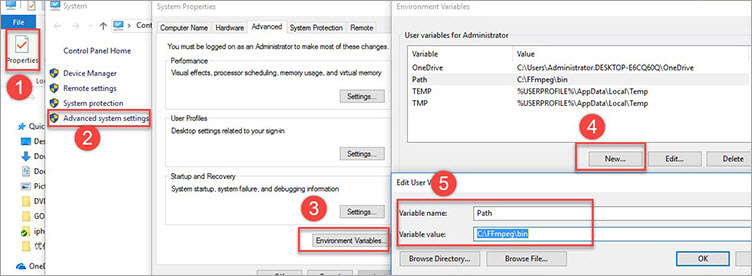
Paso 6. Pulsa Windows + R en el teclado e introduce CMD para iniciar el símbolo del sistema.
Paso 7. Introduce ffmpeg –version y pulsa Enter. Copia la ubicación del archivo VOB original.
Supón que el archivo VOB está almacenado en la unidad E, pero la unidad de trabajo es C, entonces necesitas pulsar Enter e introducir E: para establecer la unidad E como la unidad de trabajo.
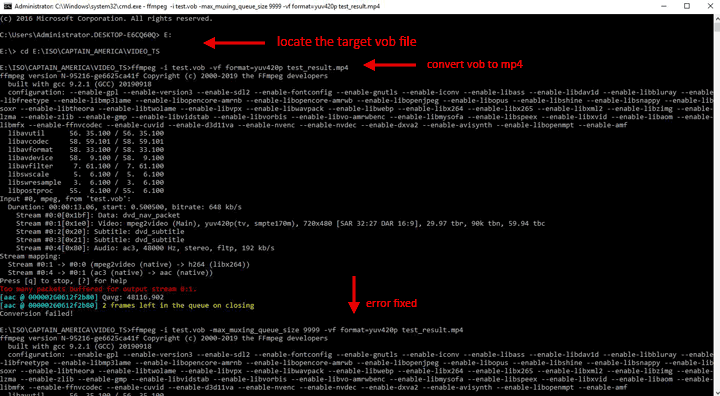
Paso 8. Introduce ffmpeg -i input.vob -vf format=yuv420p output.mp4, y luego pulsa Enter.
Nota: Si encuentras el error "Too many packets buffered for output stream 0:1", simplemente añade -max_muxing_queue_size 9999 al final de las opciones de vídeo de entrada.
Características Destacadas:
- Gratuito.
- Convierte VOB a MP4 y cientos de otros formatos de vídeo.
- Controla el tamaño y la calidad de imagen del archivo MP4 de salida de forma flexible.
4. Cómo convertir VOB a MP4 gratis con HandBrake
- SO: Windows, Mac, Linux.
- Ideal para: convertir VOB a MP4 en Windows 7 gratis.
- Descarga este conversor gratuito de VOB a MP4 aquí.

HandBrake es el mejor conversor gratuito de VOB a MP4 si buscas uno sin complicaciones. Como programa multiplataforma, puede convertir VOB a MP4 en Windows, Mac y Linux. Con la capacidad de personalizar las propiedades del archivo MP4 de salida, puedes tener control total sobre la calidad de imagen y el tamaño del archivo de salida.
Sin embargo, debes equiparte con el conocimiento de código necesario antes de usar HandBrake. De lo contrario, puedes encontrar muchos errores al convertir VOB a MP4, como la desincronización A/V y la falta de audio.
Paso 1. Descarga e instala la versión más reciente de HandBrake en tu ordenador.
Paso 2. Abre HandBrake. Importa los archivos VOB.
Si necesitas convertir los archivos VOB de un DVD a MP4, inserta el disco. El programa detectará automáticamente el DVD insertado y lo mostrará en el panel de Selección de fuente. Después de eso, selecciona el icono que representa el DVD de destino.
Si necesitas convertir algunos archivos VOB sin comprimir a MP4, arrastra directamente los archivos VOB de destino al programa.
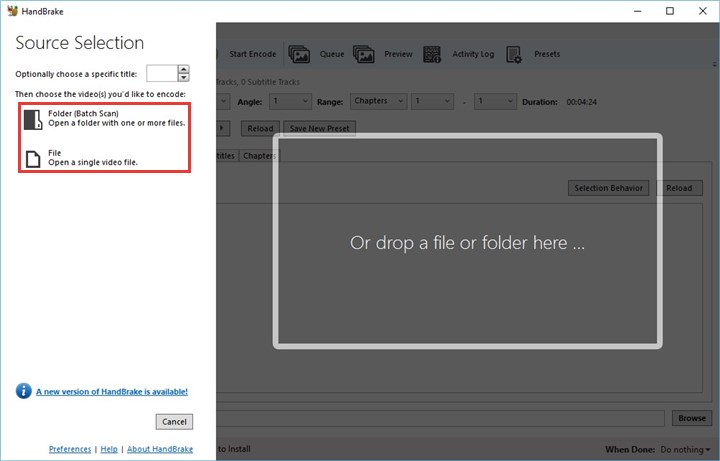
Paso 3. Ve a Formato en el nuevo panel emergente, elige MP4.
Paso 4. Haz clic en Examinar para asignar la carpeta de salida deseada para guardar el archivo MP4 de salida.
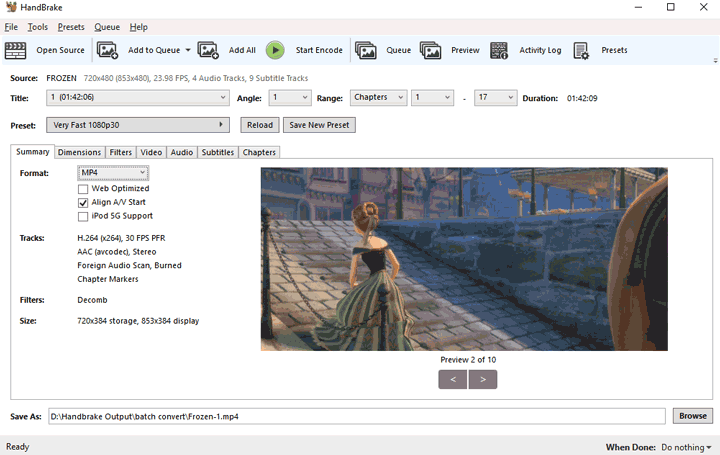
Paso 5. Pulsa Iniciar codificación para comenzar el proceso de conversión de VOB a MP4 con HandBrake.
Sus mejores características:
- Gratis.
- Permite el procesamiento por lotes de archivos VOB.
- Ripear DVD a MP4, MOV, MKV.
- Gran cantidad de perfiles de salida predefinidos para dispositivos populares.
5. Cómo convertir VOB a MP4 online gratis con Cloudconvert
- Ideal para: convertir archivos VOB a MP4 online por lotes
- Haz clic aquí para abrir este conversor online gratuito de VOB a MP4.
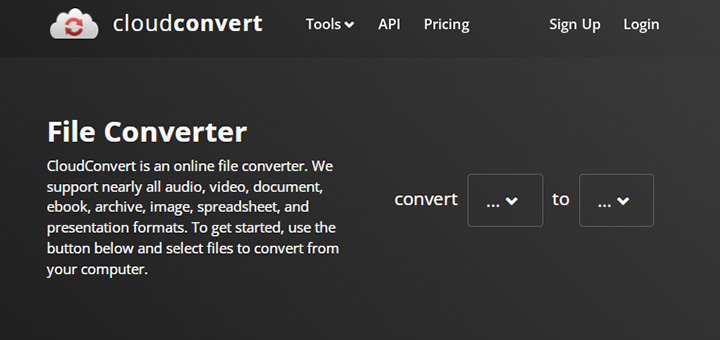
Gracias a su interfaz sin publicidad y al soporte de la conversión por lotes, Cloudconvert ofrece la mejor solución para convertir múltiples archivos VOB a videos MP4 simultáneamente sin intrusión de anuncios. Además de la función básica de conversión de VOB a MP4, este ligero conversor de VOB también permite a sus usuarios ajustar la relación de aspecto del video, la resolución y los códecs de video. Desafortunadamente, limita la cantidad de archivos VOB importados. Se permite convertir hasta 25 archivos VOB por día.
Paso 1. Haz clic en Seleccionar archivo para importar el archivo VOB al conversor online de VOB.
Paso 2. Pulsa Convertir. Cloudconvert comenzará a subir el archivo VOB a su centro de servicio en la nube.
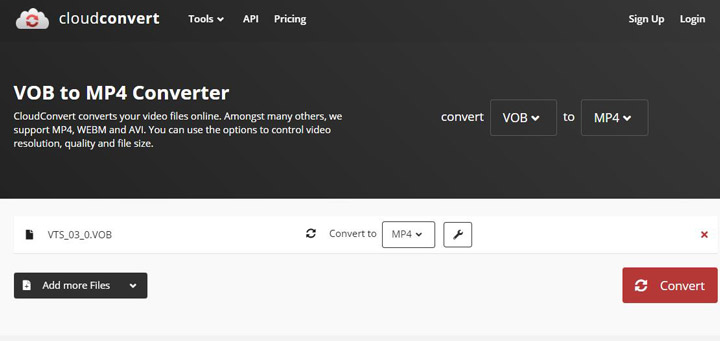
Paso 3. Una vez finalizada la tarea de carga, Cloudconvert comenzará a convertir VOB a MP4. Pulsa Descargar para guardar el resultado.
Sus mejores características:
- Convierte múltiples archivos VOB a MP4 por lotes.
- Opciones de control avanzadas.
- Interfaz sin publicidad.
- Varios planes de precios.
6. Cómo convertir VOB a MP4 online gratis con Freeconvert
- Ideal para: convertir archivos VOB relativamente grandes a MP4 online.
- Haz clic aquí para abrir este conversor online gratuito de VOB a MP4.
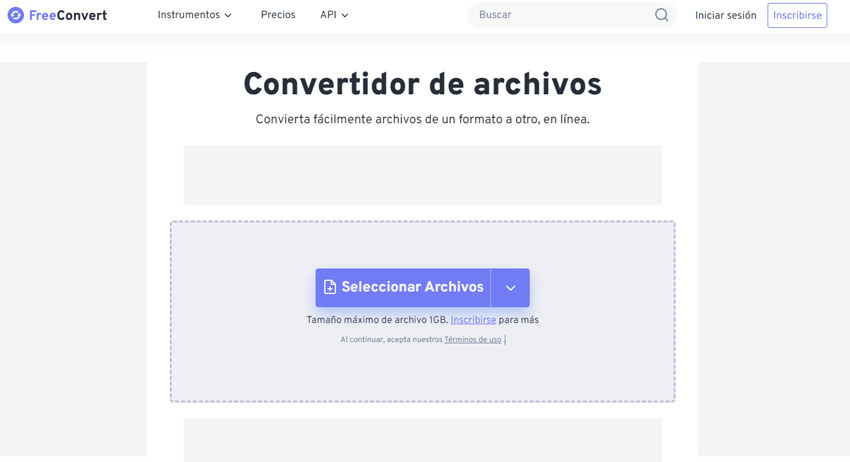
La principal ventaja de Freeconvert que lo distingue de los demás es que te permite **extraer audio de video** y convertir archivos VOB de hasta 1GB a MP4 online gratis sin marca de agua ni suscripción. Si el archivo VOB que deseas convertir a MP4 es mayor de 1GB, entonces necesitas suscribirte al servicio Pro. Otra parte atractiva de Freeconvert es el claro conjunto de menús desplegables para la configuración de propiedades, en los que puedes modificar ajustes como el códec de video, la velocidad de fotogramas, el tamaño de la pantalla del video y más.
Paso 1. Abre el conversor de VOB a MP4 de Freeconvert en tu navegador.
Paso 2. Pulsa Elegir archivos para importar el archivo VOB original al programa.
Paso 3. Haz clic en Convertir a MP4. Freeconvert comenzará a convertir VOB a MP4.
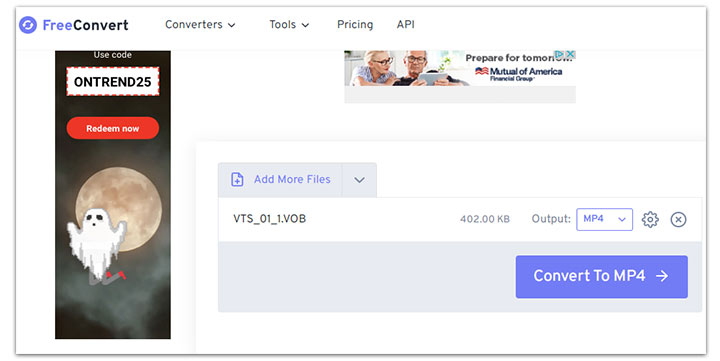
Paso 4. Una vez finalizada la conversión de VOB a MP4, pulsa Descargar MP4 para guardar el resultado.
Sus mejores características:
- Límite máximo de tamaño de archivo de 1GB para la carga gratuita.
- Ofrece opciones para personalizar las propiedades de video y audio.
- Sin marca de agua. No se requiere registro.
7. Cómo convertir VOB a MP4 online gratis con Zamzar
- Ideal para: convertir un archivo VOB pequeño a mp4 online.
- Haz clic aquí para abrir este conversor online gratuito de VOB a MP4.
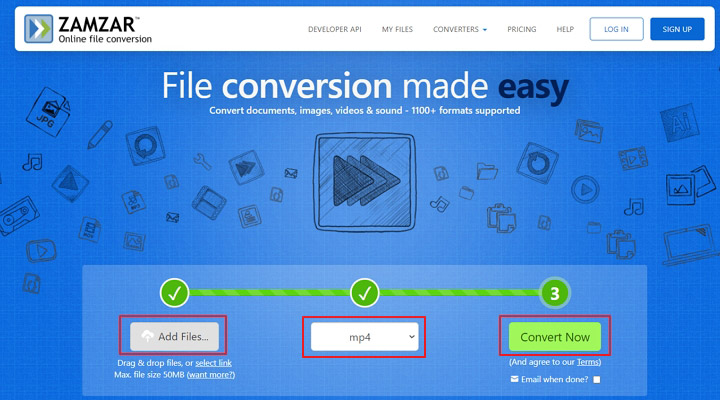
Zamzar no es tan generoso como los otros 3 conversores online de VOB a MP4. No te permite convertir archivos con tamaños superiores a 50MB. Incluso si te suscribes a su plan Pro, que cuesta 16USD al mes, el archivo que conviertas no puede superar los 400MB. Sin embargo, considerando su interfaz clara y sin publicidad y la velocidad de carga y conversión relativamente rápida, aún te recomendamos utilizar Zamzar para convertir algunos archivos VOB pequeños a MP4.
Paso 1. Navega a la página de inicio del conversor de VOB a MP4 de Zamzar.
Paso 2. Pulsa Añadir archivos para importar el archivo VOB pequeño al programa online.
Paso 3. Elige MP4 como el formato de video de salida de destino.
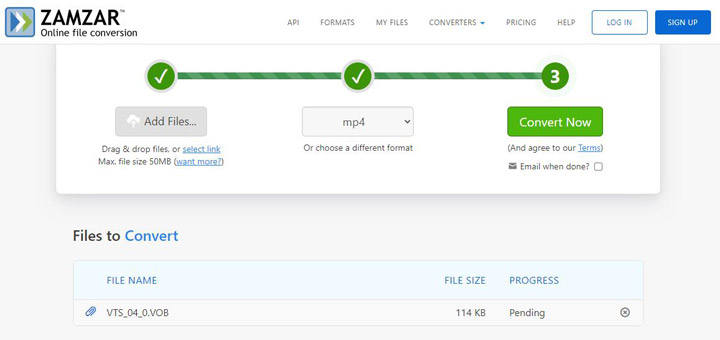
Paso 4. Haz clic en Convertir ahora para convertir archivos VOB a videos MP4 online con Zamzar.
Paso 5. Pulsa Descargar para guardar el MP4 que acabas de convertir del archivo VOB a tu disco local.
Sus mejores características:
- Sin intrusión de anuncios. Sin marca de agua.
- Velocidad de respuesta rápida.
- Toneladas de pequeñas herramientas para convertir archivos de video, audio, imagen y documentos.
8. Cómo convertir VOB a MP4 online gratis con Aconvert
- Ideal para: convertir rápidamente un archivo VOB pequeño a MP4.
- Haz clic aquí para abrir este conversor online gratuito de VOB a MP4.
Aconvert, desarrollado por el foro de DVD, es un conversor de VOB a MP4 completamente gratuito. Te permite **extraer audio de video** y convertir archivos VOB de menos de 200MB a MP4, MKV, MOV, AVI, MP3 y una gran cantidad de otros formatos de video y audio prevalentes sin registrarte ni pagar nada. Lo que vale la pena señalar es que Aconvert se financia con publicidad. Muestra muchos anuncios intrusivos que podrían llevarte a páginas orientadas a la venta, estafas y otras páginas maliciosas.
Paso 1. Abre el conversor de VOB a MP4 de Aconvert en tu Chrome.
Paso 2. Pulsa Archivo. Selecciona el archivo VOB original para subirlo a este conversor online de VOB a MP4.
Paso 3. Ve al menú Opciones. Selecciona No cambiar nada más si deseas mantener la resolución y otras propiedades de video como el original. De lo contrario, elige Cambiar tamaño, bitrate o velocidad de fotogramas para aplicar los ajustes necesarios.
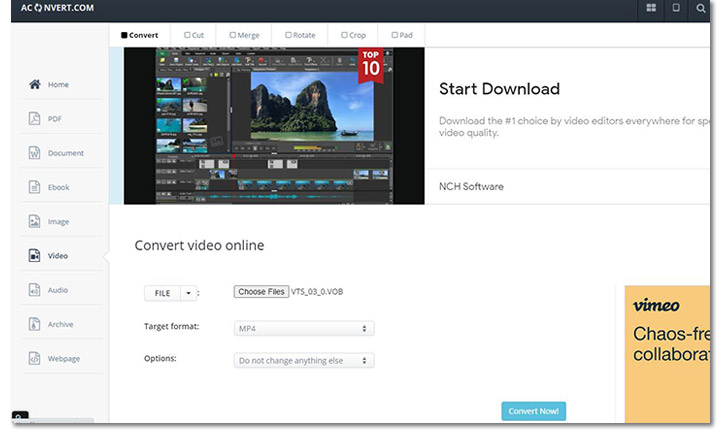
Paso 4. Pulsa Convertir ahora para permitir que Aconvert suba el archivo VOB original y lo convierta a MP4 gratis en la web.
Sus mejores características:
- Convierte archivos VOB a MP4 online gratis por lotes.
- Un proyecto de código abierto sin planes de suscripción premium.
- Soporte para convertir video, audio, pdf, imágenes y archivos.
Preguntas frecuentes sobre la conversión de archivos VOB a MP4
¿Cómo convierto VOB a MP4 gratis?
Puedes convertir VOB a MP4 sin gastar un céntimo utilizando conversores de VOB a MP4 de código abierto, como HandBrake y el reproductor multimedia VLC. Si no deseas instalar una aplicación de terceros, te recomendamos recurrir a Aconvert, un conversor online de VOB a MP4 completamente gratuito, para realizar el trabajo.
¿Cómo convierto archivos VOB grandes a MP4?
Puedes convertir archivos VOB grandes a MP4 utilizando VideoProc Converter AI. Admite la copia automática y la tecnología de aceleración de GPU de nivel 3, lo que te permite convertir GB de archivos VOB grandes a MP4 en segundos. Aquí te explicamos cómo:
Inicia VideoProc Converter AI en Windows 11/10 o Mac. Haz clic en Video, arrastra los archivos VOB de origen al programa. Pulsa RUN. Eso es todo.
¿Cuál es el mejor conversor de VOB a MP4?
Esto depende de tus objetivos y necesidades específicas. Si necesitas convertir VOB a MP4 rápidamente sin pérdida de calidad ni configuraciones complejas, o si los archivos VOB originales están protegidos contra copia, entonces VideoProc Converter AI es tu mejor opción. Si necesitas convertir algunos archivos VOB pequeños a videos MP4 solo una o dos veces en un entorno de red excelente, entonces Freeconvert es una herramienta confiable. En cuanto a los usuarios con presupuesto limitado a los que no les importa la empinada curva de aprendizaje, tanto HandBrake como FFmpeg merecen una prueba.