
 Nuevas características de IA disponibles
Resumen: ¿Te preguntas cómo pasar un DVD a MP4 gratis en Windows 10/7/11 y Mac? No busques más. En este artículo, aprenderás 9 formas fáciles de convertir un DVD en un archivo de video MP4 usando algunos convertidores de DVD a MP4 amigables para principiantes, como VideoProc Converter AI.
Aunque Netflix y YouTube puedan ser tus principales canales de entretenimiento ahora, los viejos discos DVD nunca desaparecen. Si tienes una caja de coleccionista o una gran cantidad de DVDs caseros o comerciales, lo mejor es extraer el contenido de los DVDs y guardarlo en MP4 u otros formatos digitales para tener más opciones flexibles de reproducción o por si acaso se dañan o pierden.
Cuando se trata de hacer una copia de seguridad de un DVD, el MP4 siempre es la primera opción como formato de destino. ¿Por qué? Sencillamente, el MP4 es el formato de video más popular y compatible en este momento. Además, convertir un DVD a MP4 asegura el mejor equilibrio entre calidad de video y tamaño de archivo, lo que cubre las necesidades de la mayoría de las personas. Pero, ¿cómo convertir un DVD a MP4 de forma gratuita en Windows 10 o Mac? Hemos encontrado para ti los 9 mejores convertidores de DVD a MP4 (incluyendo opciones gratuitas). Sigue leyendo para conocerlos.
Para ahorrar tiempo, puedes seguir directamente las opciones recomendadas por los editores en el cuadro y comenzar a disfrutar de tu contenido de DVD de manera flexible mientras te desplazas. Alternativamente, puedes leer reseñas detalladas y los pasos a continuación, y encontrar las soluciones que mejor se adapten a tus necesidades.
| Elección del Editor | 1. VideoProc Converter AI | 2. Handbrake | 3. MakeMKV* | |
|---|---|---|---|---|
Capacidad para descifrar DVDs |
Eliminar bloqueo regional, descifrar DRM de DVD, Sony ARccOS, CSS, UOPs, APS, 99-títulos y más tipos. |
Los usuarios deben descargar e instalar manualmente libdvdcss02.dll, lo que solo permite copiar ciertos tipos de DVDs. |
Eliminar solo las protecciones básicas de copias de DVD como CSS. |
|
Velocidad de conversión |
23min:37s |
1h:17min:19s |
51min:25s |
|
Calidad de salida |
1:1 sin pérdida, opción para mejorar con IA |
Igual que el original |
Igual que el original |
|
Personalización del DVD |
• Crear ISO, VIDEO_TS |
• Perfiles preconfigurados para Playstation, Roku, Chromecast, Móvil |
• Extraer en formato MKV, sin opciones de carpeta |
|
Características adicionales |
Convertidor de video, editor (recortar/cortar/recortar), descargador de medios, mejorador con IA |
Transcodificador de video |
*Nota: Necesitas combinarlo con otro transcodificador para el formato MP4 |
|
Calificación de expertos |
TechRadar: 4/5 |
TechRadar: 4/5 |
TopTenReviews: 4/5 |
|
Disco fuente: Copia principal de DVD (Duración: 1h:37min:21s Tamaño: 6.92GB). |
||||



1. Convertir DVD a MP4 con VideoProc Converter AI
Sistemas operativos compatibles: Windows 11, 10, 8.1, 8, 7; macOS 10.13 o superior
Ideal para: Ripear DVDs a MP4 para una reproducción, compartición y archivado más fáciles en alta calidad.
VideoProc Converter AI es una herramienta profesional y sencilla de procesamiento de video con capacidades completas de ripado de DVD. Lee todos los títulos, capítulos, pistas y metadatos, y preserva la calidad de video 1:1 con su innovador Motor de Alta Calidad.
Puede convertir DVDs a MP4, AVI, MKV, MOV y más de 420 formatos para facilitar su reproducción y compartición, corregir contenido de DVD entrelazado y de baja resolución, desbloquear protecciones de copia complicadas y eliminar bloqueos regionales.
- Digitaliza todos los DVDs: Incluye títulos de Disney 99, bloqueados por región, con protección contra copia, DVDs de entrenamiento, películas recientes, antiguas, ligeramente rayadas, y DVDs caseros, DVD+/-R, DVD+/-RW, etc.
- Desbloquea protección contra copia: Elimina mecanismos de protección comunes y raros, y salta bloqueos regionales.
- 420+ formatos: Convierte directamente DVD a MP4 (H.264, HEVC, AV1), imagen ISO, Video_TS, MPEG, MKV, AVI, etc.
- Ajustes personalizados: Conserva capítulos, títulos, pistas múltiples, y gestiona formato y calidad de video.
- Edita DVDs digitalizados: Recorta, corta, recorta videos, extrae subtítulos, desentrelaza videos, mejora a HD y 4K.
- 47x más rápido: Utiliza completamente las GPU de NVIDIA© CUDA™, AMD®, Intel® Core™ y Apple M3, M2, M1.
- Mejora con IA: Escala videos de baja resolución a 4K, aumenta la tasa de fotogramas y más.
- Todo en uno: Convertidor, descargador, grabador, editor rápido, ripper de DVD, convertidor de FPS, y más.
¡Descarga e instala VideoProc Converter AI de forma gratuita para convertir DVD a MP4 sin complicaciones!

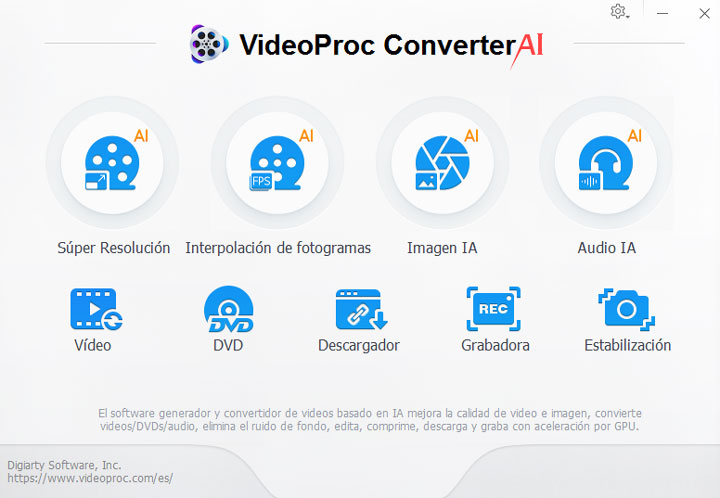
Nota: La versión de Windows ahora soporta Resolución Súper Potenciada por IA, Interpolación de Fotogramas y Estabilización para mejorar la calidad de video e imagen. Estas características de IA aún no están disponibles en la versión para Mac, pero llegarán pronto.
Paso 1. Cargar DVD en VideoProc Converter AI.
Pon un DVD en tu computadora a través de una unidad óptica interna o externa. Lanza VideoProc Converter AI. Haz clic en "DVD" > "Disco" y deja que detecte automáticamente el disco y el sistema de archivos.
Paso 2. Selecciona MP4 como el formato de salida.
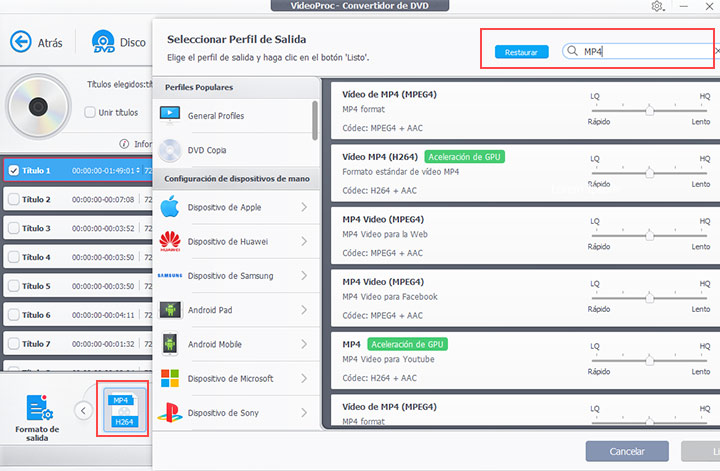
Haz clic en "Video" en la parte inferior y selecciona MP4 H.264, el mejor formato MP4 para uso general.
Consejos
- Para un tamaño de archivo de salida más pequeño, AV1 y HEVC son mejores opciones. AV1 es más nuevo y eficiente que H.264 (la única desventaja es que puede no ser compatible con dispositivos antiguos). HEVC es actualmente más compatible que AV1.
- Para perfiles específicos, puedes encontrar los perfiles preestablecidos de MP4 en "Formato de destino", como MP4 para TV, iPhone, iPad, Android, Xbox, YouTube, Facebook, y más.
Paso opcional: personalizar ajustes y editar el video.
Por defecto, VideoProc Converter AI elige el título con todo el contenido multimedia. También puedes seleccionar el título, la pista de subtítulos y los capítulos manualmente. Haz clic en el ícono de editar, y podrás cortar, recortar, rotar, agregar subtítulos/efectos/marca de agua, ajustar la velocidad y el volumen, forzar la sincronización de audio/video, etc.
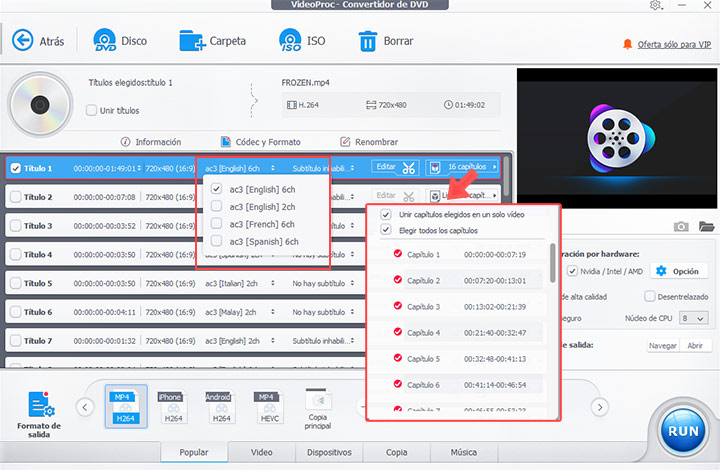
Paso 3. Comienza a convertir DVD a MP4 y exportar.
Haz clic en Explorar y selecciona una carpeta de salida. Haz clic en el botón RUN y comienza a copiar el DVD a la computadora en formato MP4.
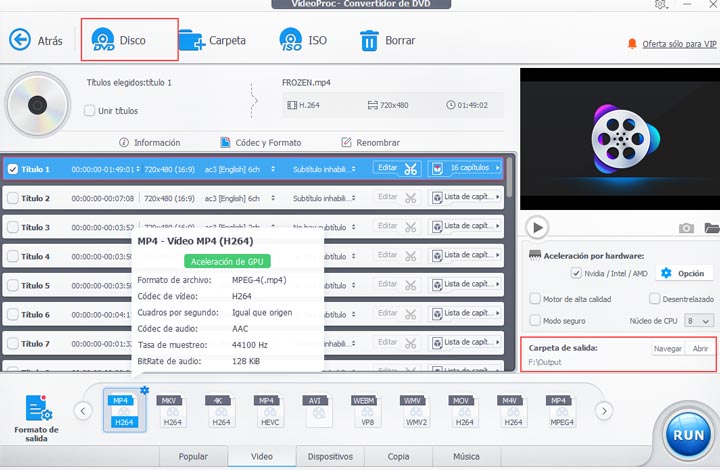
VideoProc Converter AI funciona tanto en Windows como en Mac. Hemos incluido los pasos en Windows aquí para una demostración rápida. Si estás en Mac, también puedes consultar este tutorial para convertir DVD a MP4 en Mac.
Conclusión
Convertir tus DVDs a MP4 es una excelente manera de preservar tu colección de medios. VideoProc Converter AI facilita el proceso con características como la eliminación de protección de copia, múltiples formatos de salida y edición avanzada. Si quieres convertir tu colección de DVDs a un formato digital más conveniente, VideoProc Converter AI es una opción muy recomendada.
2. Convertir DVD a MP4 con HandBrake
Sistemas operativos soportados: Windows 11/10, macOS 10.15 Catalina y versiones posteriores
Ideal para: Convertir DVDs a MP4 de manera gratuita
HandBrake es un convertidor de medios de código abierto basado en FFmpeg. Este conversor gratuito de DVD a MP4 tiene casi todas las funciones que ofrecen los convertidores comerciales. Su interfaz al estilo de los años 80, con jerga técnica difícil, suele desanimar a los principiantes. Sin embargo, la realidad es que será difícil encontrar un convertidor más versátil y potente, ya sea gratuito o de pago, que HandBrake.
HandBrake permite extraer DVD o Blu-ray a archivos MP4 o MKV para su uso digital. Ofrece una gran cantidad de configuraciones para los parámetros de salida, incluyendo modos de codificación de video/audio, tipos de partición, resoluciones, bitrate, tasa de fotogramas, idiomas, subtítulos, filtros y más. Esas opciones pueden desconcertar fácilmente a los principiantes, pero son muy útiles para los expertos que desean tener un control total sobre el archivo digital de salida.
Ventajas:
- Gratis y de código abierto.
- Lee todos los títulos y capítulos de un DVD.
- Convierte y transcodifica videos en muchos formatos.
Desventajas:
- Formatos de salida limitados.
- Difícil de usar para extraer DVDs protegidos contra copia de manera nativa.
Cómo convertir DVD a MP4 con HandBrake
Paso 1: Elige el archivo del DVD.
Después de abrir HandBrake en nuestro ordenador, detectará automáticamente el controlador de DVD que ya está instalado en tu equipo. Haz clic en el controlador de DVD en la sección de Selección de Fuente.
Paso 2: Selecciona las temporadas que necesitas convertir.
Ve al menú desplegable de Título. Verás varios clips de diferentes duraciones. Si tienes un disco de película, el clip con la duración más larga será la película principal.
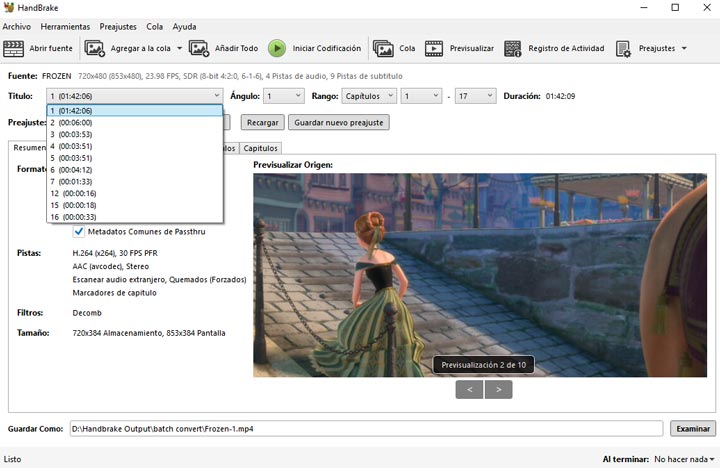
Paso 3: Ajusta la configuración de salida.
- Ve a la parte derecha de este panel, desplázate hacia abajo hasta encontrar Normal en la sección de Legacy y selecciónalo. Puedes elegir otros ajustes predeterminados según lo desees.
- En la configuración de salida, selecciona MP4 como contenedor de salida.
- Haz clic en Filtros. Allí, debes configurar Decomb para Desentrelazar y Fast para Detección de Entrelazado.
- Haz clic en Video y configura la tasa de fotogramas constante.
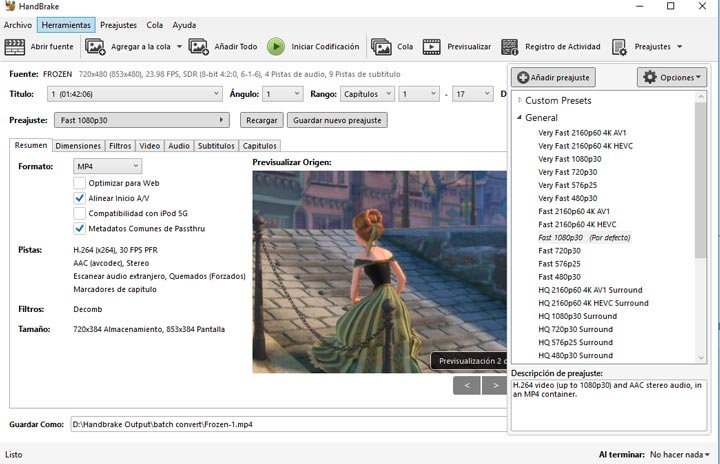
Paso 4: Haz clic en Examinar para establecer una carpeta de destino para el archivo. Haz clic en el botón verde Iniciar Codificación para comenzar a extraer el DVD a MP4.
¿Por qué no puede HandBrake extraer mi DVD a MP4?
Verifica tus discos en primer lugar. No debe haber rasguños ni áreas grises visibles, o HandBrake no podrá leer los discos directamente. Si el error persiste, el problema podría ser:
1. El DVD que estás convirtiendo tiene protección contra copia.
2. Tu CPU o RAM no están disponibles.
3. Convertir DVD a MP4 con VLC
Sistemas Operativos Compatibles: Windows, Mac, Linux
Ideal para: Convertir DVDs caseros y no protegidos a MP4
VLC media player es conocido principalmente como un reproductor multimedia versátil que puede reproducir casi todo tipo de archivos de video y audio (archivos DVD, MOV, AVI, MP4, MKV, WMA, MP3, WAV, entre otros) en nuestros ordenadores sin necesidad de instalar códecs adicionales. Sin embargo, pocas personas saben que también es un completo y potente convertidor de video y ripper de DVD que puede convertir DVDs a MP4 de manera impecable en Windows, Mac y Linux.
VLC puede convertir DVDs sin cifrado, Blu-rays, DVDs de audio y SVCD/VCD a MP4, TS y WebMD de una manera relativamente sencilla. Viene con un conjunto completo de controles sobre el video generado, lo que permite a los usuarios ajustar parámetros de codificación, resoluciones, filtros, tasa de cuadros, entre otros.
Ventajas:
- Perfiles de salida personalizados para MP4.
- Gratis para todos los usuarios.
Desventajas:
- No puede extraer DVDs con protección contra copia.
- No es intuitivo para principiantes.
- No tiene funciones de edición de video.
Cómo Convertir DVD a MP4 con VLC
Paso 1: Selecciona el DVD de destino
Ve a Medios > Convertir/Guardar y luego elige Disco.
Haz clic en Examinar para seleccionar el dispositivo de disco de destino.
Paso 2: Selecciona el contenido a copiar
Por defecto, la opción de Sin menús de disco debería estar marcada. Puedes desmarcar esa opción para extraer DVDs con el menú.
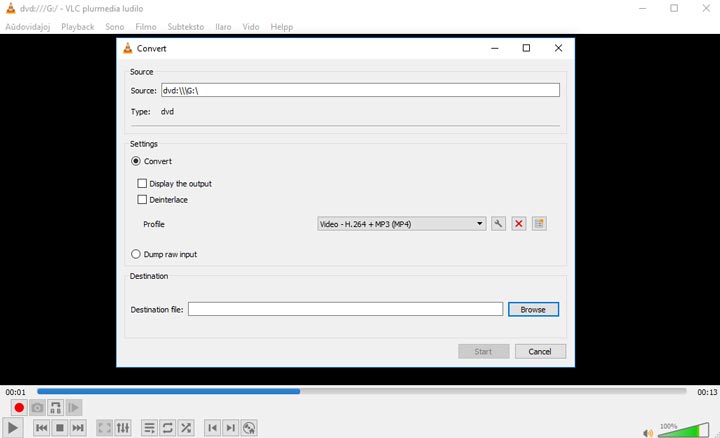
Paso 3: Convertir DVD a MP4
Haz clic en "Convertir/Guardar" en la parte inferior izquierda para abrir un nuevo panel. En la sección de Configuración, encontrarás "Perfil". Selecciona Video – H.265 + MP3(MP4) o H.264 + MP3(MP4) como formatos, ya que necesitas una salida en MP4.
Paso 4: Elige una carpeta fácil de encontrar como la carpeta de salida de archivos. Haz clic en "Iniciar" y VLC comenzará a extraer el DVD a MP4.
Nota: Para la versión de VLC en Mac, la interfaz y los pasos son bastante diferentes. Si usas macOS, aprende cómo convertir DVD a MP4 en Mac siguiendo los pasos correctos.
¿Cómo solucionar el problema de no sonido al convertir DVD a MP4 usando VLC?
1. Mantén la configuración predeterminada de VLC para el formato de salida (H.264/H.265 + MP3). El códec de audio que seleccionas en VLC no es compatible con el contenedor MP4. MP4 no puede soportar todo tipo de audio. Por ejemplo, no puede funcionar con PCM, WMA, G.728, y soporta parcialmente códecs de audio Vorbis y FLAC.
2. Asegúrate de que la tasa de muestreo del audio original coincida con el archivo generado. El video MP4 generado no tendrá una pista de audio si la configuración de la tasa de muestreo del archivo de audio no coincide con la información original.
4. Convertir DVD a MP4 con Freemake Video Converter
Sistemas Operativos Compatibles: Windows 7/8/10/11
Ideal para: Extraer DVDs y Blu-rays a MP4
Freemake Video Converter incluye un convertidor de DVD a MP4 que es muy conocido por muchas personas. Puede extraer archivos originales de DVDs y convertirlos a más de 20 formatos de video. Puedes elegir MP4 como formato de salida, o otros formatos compatibles con iPhone, iPad, Android, Xbox, HDTV, USB, etc. Además, es compatible con Blu-rays.
Ventajas:
- Compatible con PCs Windows de gama baja y antiguos.
- Permite grabar videos en DVDs.
Desventajas:
- Falta de soporte para códecs recientes como HEVC.
- Pérdida visible de calidad después de reducir el tamaño del video del DVD.
- Los videos estarán marcados con una marca de agua en la versión gratuita.
Cómo Extraer DVD a MP4 con Freemake DVD Ripper
Paso 1: Inserta tu DVD en la unidad de DVD de tu computadora.
Paso 2: Descarga e inicia el software gratuito de ripper de DVD a MP4 en Windows 10.
Paso 3: Elige el DVD de origen que deseas convertir.
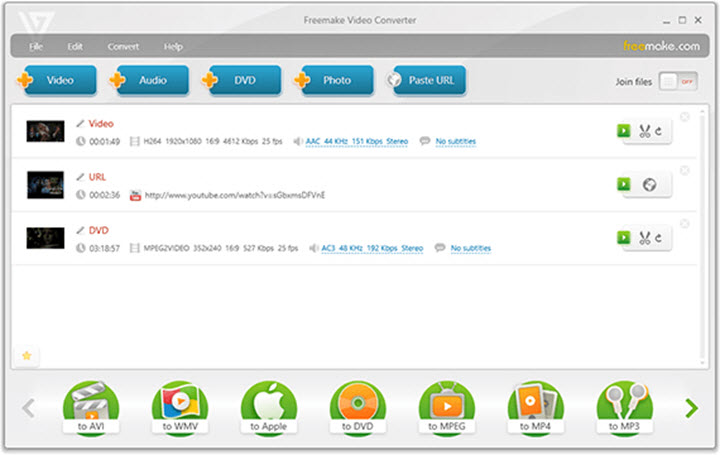
Paso 4: Selecciona a MP4 en la parte inferior.
Paso 5: Personaliza los ajustes si es necesario y presiona Convertir para comenzar a extraer el DVD a MP4.
5. Ripea un DVD a MP4 con DVDFab
Sistemas Operativos Soportados: Windows 7/8/10/11, macOS 10.10 y versiones superiores
Ideal para: Ripear DVDs comerciales a MP4 y otros formatos digitales
DVDFab es un software potente y fácil de usar que permite a los usuarios ripear DVDs a formato MP4 con alta calidad. Este software cuenta con numerosas características que permiten personalizar y controlar el proceso de conversión. Así es como puedes usar DVDFab para convertir tu DVD o ISO de DVD a MP4 en Windows 10.
Ventajas:
- Soporta muchos formatos de salida y códecs.
- Potente para descifrar DVDs.
Desventajas:
- No puede manejar algunos DVDs de reciente lanzamiento.
- Más caro que otros programas de ripeo de DVDs.
Cómo convertir un DVD a MP4 con DVDFab
Paso 1: Instala y abre DVDFab.
Descarga e instala DVDFab en tu computadora y abre el software.
Paso 2: Carga el DVD.
Inserta el DVD que deseas ripear en la unidad de DVD de tu computadora. Luego, en DVDFab, selecciona el módulo 'Ripper' desde la barra de menú superior. Haz clic en el botón 'Agregar' y selecciona el DVD que deseas convertir. Espera a que el software escanee el contenido del DVD.
Paso 3: Selecciona el formato MP4.
DVDFab convertirá el DVD a MP4 por defecto, pero también puedes elegir MP4 como formato de salida.
Paso 4: Personaliza la configuración.
DVDFab también te permite personalizar la configuración de salida a tu gusto. Puedes elegir la resolución, el bit rate y otros parámetros para optimizar la calidad del video.
Paso 5: Elige la carpeta de destino.
Una vez que hayas personalizado la configuración, selecciona la carpeta de destino donde deseas guardar el video convertido. Haz clic en el botón 'Iniciar' para comenzar el proceso de conversión.
Paso 6: Espera a que la conversión termine.
DVDFab comenzará el proceso de conversión de DVD a MP4. Esto puede tardar un tiempo, dependiendo del tamaño del DVD y la velocidad de procesamiento de tu computadora. Una vez que el proceso termine, el software te notificará.
En conclusión, DVDFab es una excelente opción para ripear DVDs a formato MP4. Con su interfaz fácil de usar y potentes características, es una gran herramienta para quienes desean convertir su colección de DVDs a formato digital.
6. Convierte DVD a MP4 con MakeMKV
Sistemas Operativos Soportados: Windows XP o superior, x86 o x64; Mac OS X 10.7 o superior
Ideal para: Ripear DVDs a formatos digitales de forma gratuita.
MakeMKV es una de las herramientas más populares para digitalizar DVDs en el mercado. Puede leer y ripear instantáneamente discos DVD y Blu-ray protegidos por las últimas versiones de AACS y BD+. Está disponible para Windows, Mac OS X y Linux. Además, su versión beta ahora es gratuita con todas las funciones incluidas.
MakeMKV fue creado para la digitalización de DVDs, pero solo convierte DVDs a archivos MKV, que no son bien soportados por muchos reproductores. Si deseas una copia MP4 mejor soportada de tu DVD, deberás convertirla nuevamente con otros convertidores de video o transcodificadores.
Ventajas:
- Sencillo y gratuito de usar.
- Lee todos los títulos de los DVDs.
Desventajas:
- Necesitas convertir el archivo MKV extraído del DVD con otro conversor.
Cómo convertir un DVD a MP4 con MakeMKV
MakeMKV es un convertidor de DVD ligero y gratuito que lee y convierte DVDs rápidamente. Pero, como otros, el proceso de conversión puede ser largo. Sigue los pasos para convertir el DVD a MKV en 5 pasos y espera a que se exporte la película.
Paso 1: Inserta el DVD que deseas convertir.
Paso 2: Abre MakeMKV y selecciona la unidad con el disco insertado.
Paso 3: Haz clic en el gran botón del disco en el centro de la interfaz, y el software comenzará a leer el disco.
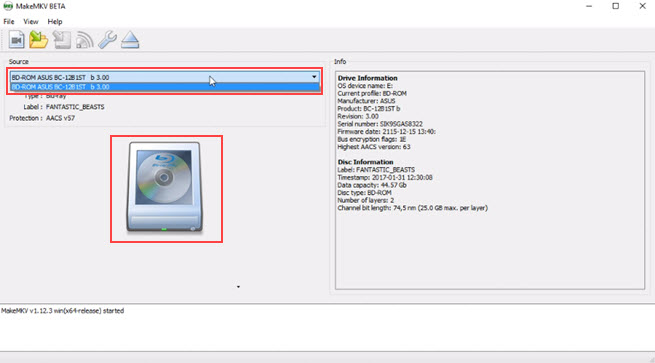
Paso 4: Marca el título que deseas convertir (generalmente el más grande) y elige una carpeta de salida.
Paso 5: Haz clic en "Make MKV" y comenzará la conversión.
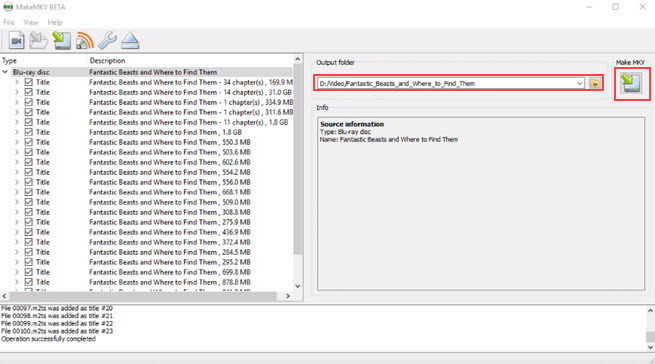
MakeMKV conserva la mejor calidad de video, todas las pistas de video y audio, y la información de capítulos, mientras que el video final mantendrá el tamaño original, lo que significa que un DVD de una película de dos horas puede llegar a ocupar más de 5 GB. Si tienes espacio de almacenamiento limitado, deberías considerar herramientas que compriman mucho más los videos de DVD.
7. Convierte DVD a MP4 con DVDVideoSoft
Sistemas Operativos Soportados: Windows 11, 10, 8, 7 o XP SP3
Ideal para: Extraer archivos MP4 y MP3 de DVDs.
Los productos principales de DVDVideoSoft son convertidores de YouTube. Sin embargo, el proveedor también tiene convertidores de video y DVD. El "Free DVD Video Converter" de su línea de productos te ayudará a convertir DVDs y discos Blu-ray a MP4, AVI, MKV, PSP, iPod, iPhone y más. También te permite seleccionar el título del DVD, el idioma y los subtítulos. Pero el programa solo es compatible con partes de DVDs, por ejemplo, aquellos que no están protegidos por copia. Si tus DVDs no están protegidos o codificados por región, puedes probar DVDVideoSoft en tu Windows 11, 10, 8, 7 o XP SP3.
Ventajas:
- Gratis y fácil de usar.
- Convierte DVDs a MP4 o otros formatos.
Desventajas:
- No puede descifrar DVDs.
- No está disponible para Mac.
Cómo convertir un DVD a MP4 usando DVDVideoSoft
Paso 1: Descarga "Free DVD Video Converter" desde el sitio web de DVDVideoSoft. Requiere Windows 10 o versiones anteriores.
Paso 2: Inserta el DVD en la unidad de CD/DVD de tu computadora.
Paso 3: Abre el convertidor y selecciona el disco DVD de la lista.
Paso 4: Elige MP4 como el formato de salida y ajusta los parámetros de la calidad.
Paso 5: Inicia la conversión. Una vez completado el proceso, el video convertido estará disponible en la carpeta seleccionada.
8. Convertir DVD a MP4 con MediaCoder
Sistemas Operativos Compatibles: Windows 11, 10, 8.1, 8, 7, Vista
Mejor para: Convertir DVDs a MP4 de forma gratuita en Windows.
MediaCoder es un conversor de video y audio gratuito que incluye una herramienta para convertir DVD a MP4. Funciona en Windows 10, 8, 7 e incluso Vista. Si eres un profesional en la extracción de DVDs, MediaCoder puede satisfacer la mayoría de tus necesidades, como configurar el formato de compresión, la tasa de bits, los efectos de audio, etc. Antes de convertir el DVD a MP4, te permite previsualizar el contenido del video, aunque tiene un retraso en PCs recientes con Windows. Las pruebas muestran que MediaCoder es una buena opción para quienes desean convertir DVD a MP4 de forma gratuita, pero no es tan adecuado para principiantes o personas que busquen una conversión rápida de DVD a copias digitales, debido a su diseño de interfaz anticuado y la gran cantidad de paneles de configuración.
Ventajas:
- Previsualización del contenido de un DVD.
- Funciones adicionales de edición.
- Soporta múltiples formatos de salida.
Desventajas:
- Interfaz abrumadora para principiantes.
- No se puede seleccionar títulos específicos para extraer.
- Conversión lenta en Windows 11 y 10.
Cómo Convertir DVD a MP4 Usando MediaCoder
Paso 1: Inserta tu DVD en el PC con Windows usando la unidad óptica. Abre MediaCoder. Haz clic en Archivo > Agregar Pista.
Paso 2: Selecciona DVD en Tipo de Pista. Abre la carpeta VIDEO_TS en la unidad de DVD. Haz clic en Aceptar.
Paso 3: Abre la pestaña Video en la parte inferior central. Ahora puedes personalizar el modo de tasa de bits, el modo de tasa, el formato, el codificador, etc.
Paso 4: Haz clic en Carpeta de Salida para elegir una carpeta donde guardar el archivo de la película MP4.
Paso 5: Haz clic en el botón Iniciar en la barra de herramientas superior.
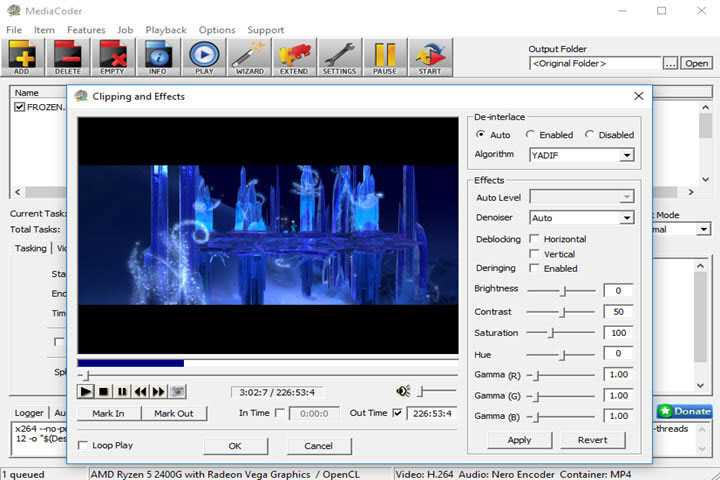
Nota: Por defecto, MediaCoder no te permite elegir qué título extraer y fusiona todos los títulos en un solo archivo MP4. Así que si estás manejando un DVD con 99 títulos, obtendrás un video extremadamente largo y grande.
9. Convertir DVD a MP4 con VidCoder
Sistemas Operativos Compatibles: Windows 11/10/8/7 (solo 64 bits)
Mejor para: Extraer DVDs y BDs a MP4 de forma gratuita.
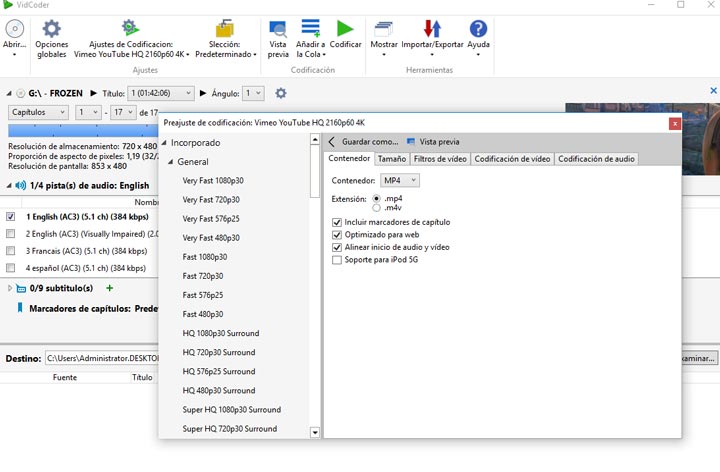
Otro ripper gratuito de DVD a MP4 es VidCoder, disponible para computadoras con Windows 11/10/7 de 64 bits. Utiliza HandBrake como motor de codificación y admite Blu-ray/DVD a MP4 y MKV codificados con H.264, HEVC, MOEG-4, MPEG-2 y VP8. Al igual que HandBrake, VidCoder no descifra DVDs comerciales. Si solo tienes discos caseros, es una buena opción.
Ventajas:
- Configuraciones flexibles para archivos de DVD, capítulos y subtítulos.
- Permite fusionar múltiples capítulos en un solo video.
- Soporta códecs como HEVC, H.264, MPEG4, y más.
Desventajas:
- No puede descifrar discos comerciales a MP4.
- Formatos de salida limitados.
Cómo Convertir DVD a MP4 Usando VidCoder
Paso 1: Inserta un DVD en tu computadora. Abre VidCoder, haz clic en Abrir fuente y selecciona el disco recién cargado.
Paso 2: Expande el menú desplegable en Título para seleccionar el que deseas convertir a MP4.
Paso 3: Elige una configuración de codificación según la velocidad de conversión, el dispositivo y los usos generales. También puedes personalizar los parámetros de video y audio, recortar, rotar y redimensionar el video. Pero ten en cuenta que no te permite previsualizar el video completo.
Paso 4: Inicia la codificación y espera a que se extraiga el DVD a MP4 en tu computadora.
Preguntas Frecuentes sobre la Conversión de DVD a MP4
1. ¿Es legal convertir un DVD a MP4?
En términos generales, hacer una copia de cualquier contenido con derechos de autor para fines ilegales como la redistribución comercial, ya sea que lo poseas legalmente o no, es ilegal. Pero cuando se trata de convertir DVD a MP4 para uso personal, las cosas varían según el país.
- Estados Unidos: Según el Título 17 del Código de los Estados Unidos, es ilegal copiar DVDs protegidos sin el consentimiento de los propietarios. Sin embargo, no hay una declaración clara para uso no comercial. Así que si realmente necesitas hacer una copia, convierte el DVD a MP4 solo para uso personal.
- Reino Unido: Las personas que poseen el DVD pueden hacer una copia legalmente.
- Japón: Hacer una copia de seguridad de un DVD se volvió ilegal el 1 de octubre de 2012.
- Alemania: Eludir la protección contra copias es ilegal, pero se permite convertir DVDs a MP4 para uso personal.
2. ¿Cuál es la forma más rápida de convertir un DVD a MP4?
- Realiza la conversión de DVD a MP4 en una computadora de gama alta.
- Una unidad externa de DVD puede ayudar a acelerar un poco la copia de seguridad del DVD.
- Convierte DVD a MP4 con la aceleración GPU activada para maximizar el uso de tu motor.
- Usa un software de conversión de DVD a MP4 que pueda manejar protecciones de copia como CSS o 99 títulos, o te quedarás atascado en el primer paso de decodificación. VideoProc Converter AI y WinX DVD Ripper son dos buenas opciones.
Descarga gratuita de VideoProc Converter AI para convertir DVD a MP4 en Windows 11/10 o Mac