
 Nuevas funciones de IA disponibles
"¿Cuáles son algunos consejos para convertir MP4 a MOV? ¿Cómo convertir MP4 a MOV en Windows 10 o Mac? ¿Cómo cambiar MP4 a MOV?"
Muchos buscan formas de convertir MP4 a MOV de manera gratuita. Aunque MP4 es uno de los formatos de video más populares para sitios web y software, a veces puede ser necesario convertir MP4 a MOV para dispositivos Apple. Además, no tienes que preocuparte por la pérdida de calidad después de convertir el formato del video. MP4 y MOV son solo contenedores de video, pero la calidad de tu video depende del códec como H.264, H.265, AV1, VP9, y más. Para convertir MP4 a MOV en Windows 10, Mac y en línea, hemos seleccionado 7 convertidores de MP4 a MOV para ayudarte.
Resumen de los 7 Mejores Convertidores de MP4 a MOV
| Software | Plataforma | Precio | Ventajas | Desventajas |
|---|---|---|---|---|
| VideoProc Converter AI | Windows, Mac | Prueba gratuita, €34,95/año o €55,95 por licencia vitalicia | Rápido, fácil, versátil, sin anuncios, soporta la conversión de todos los formatos de video | Requiere instalación |
| VLC media player | Windows, Mac | Gratis | Código abierto, multiplataforma, e interfaz sencilla | Sin funciones avanzadas de edición y compresión |
| iMovie | Mac | Gratis | Permite reproducir música y videos, y hacer algunas operaciones básicas con videos | No tiene procesamiento por lotes, ni funciones avanzadas de edición |
| CloudConvert | Windows, Mac | Gratis | Sube videos desde la computadora, Google Drive, OneDrive, y por URL | Contiene anuncios, no tiene funciones avanzadas de edición |
| Convertio | Windows, Mac | Gratis | Convierte videos, imágenes, audios, ebooks, documentos, archivos, presentaciones, fuentes, etc. | Sube archivos hasta 100 MB |
| Zamzar | Windows, Mac | Gratis | Soporta todos los formatos de video como 3GP, FLV, AVI, MP4, MOV, WebM, WMV | Falta de funciones de edición |
| FreeConvert | Windows, Mac | Gratis | Soporta todos los formatos de video y permite subir archivos de hasta 1GB | Contiene anuncios, no tiene funciones avanzadas de edición |
1. VideoProc Converter AI
Plataforma: Windows y Mac
Para convertir MP4 a MOV en Windows 10 y Mac, VideoProc Converter AI es uno de los mejores convertidores de MP4 a MOV para completar tu tarea. Diseñado como una herramienta impresionante para procesar videos, VideoProc Converter AI soporta la conversión de MP4 a MOV y otros formatos con solo unos clics. También puedes recortar tus clips de video con sus funciones básicas de edición. Veamos sus características principales a continuación.
- Soporta convertir MP4 a MOV rápidamente, y también puedes convertir otros formatos como AVI, WebM, WMV, 3GP, M4V, MKV, 4K, FLV y más.
- Copia y conversión de DVD: Digitaliza tus DVDs a MP3, MP4, AVI, MKV, y puedes convertir DVDs a otros formatos para iPhone, Android, YouTube, etc.
- Descargador de videos: Te ayuda a descargar videos, música, transmisiones en vivo, listas de reproducción de videos y más desde YouTube, Instagram, Facebook, Bilibili, Vimeo y más.
- Grabadora de video: Puedes grabar la pantalla de tu computadora, tu cámara web y grabarlas simultáneamente. Además, puedes hacer un video con pantalla verde mediante la función Chroma Key.
Ahora, descarga VideoProc Converter AI en tu computadora con Windows o Mac y convierte MP4 a MOV en unos pocos pasos.

Nota: La versión de Windows ahora soporta resolución mejorada impulsada por IA, interpolación de fotogramas y estabilización para mejorar la calidad del video e imagen. Estas funciones de IA aún no están disponibles en la versión para Mac, pero estarán disponibles pronto.
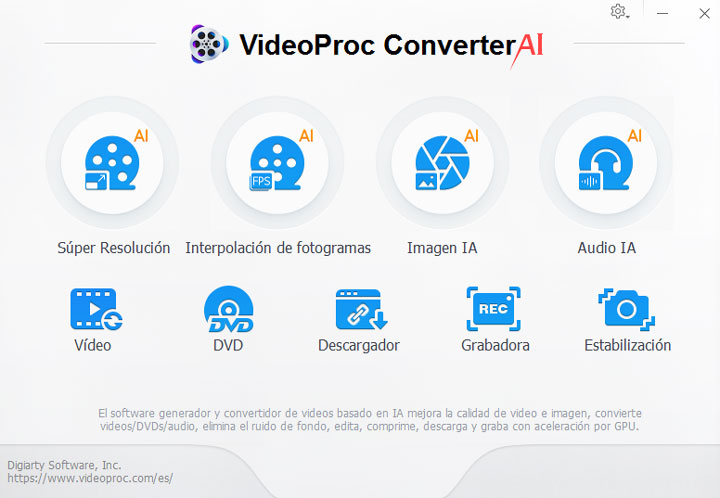
Paso 1. Ejecuta VideoProc Converter AI en tu computadora y haz clic en el ícono de Video en la página principal.
Paso 2. Haz clic en +Video para cargar tu archivo de video MP4. Luego ve a la pestaña de Video y selecciona MOV como tu formato de salida. Haz clic en el botón RUN para comenzar.
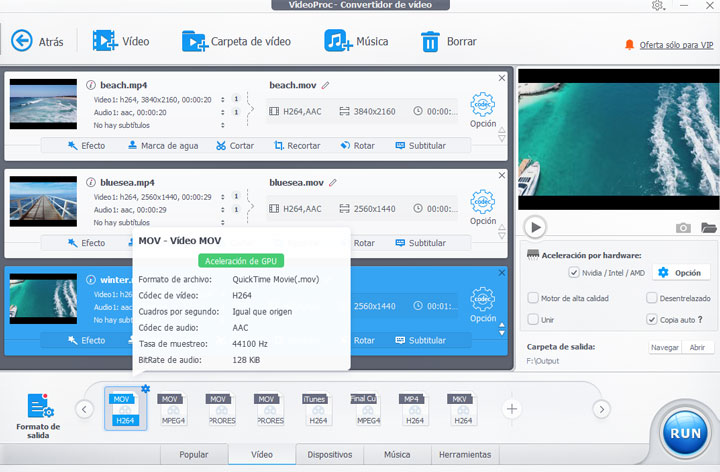
Paso 3. Luego, convertirá MP4 a MOV de inmediato. Puedes configurar la opción para que apague la computadora después de la conversión o abrir la carpeta de salida cuando termine.
Mira el tutorial en video sobre cómo convertir MP4 a MOV en VideoProc Converter AI.
2. VLC media player
Plataforma: Windows y Mac
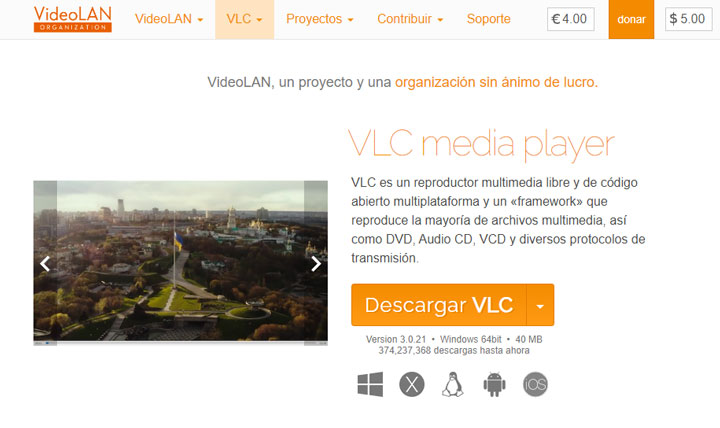
VLC media player es un reproductor de medios de código abierto que permite convertir MP4 a MOV en unos simples pasos. Además, puedes comprimir tu video sin perder calidad, recortar tu video, añadir subtítulos al video, y es capaz de reproducir diversos archivos multimedia, incluyendo audio, video, transmisiones en vivo, DVDs, etc.
3. iMovie
Plataforma: Mac
iMovie es una aplicación preinstalada para usuarios de Mac, que te permite reproducir música, ver videos y realizar algunas operaciones básicas en tus videos. Si deseas convertir MP4 a MOV en una computadora Mac, iMovie es una opción. También puedes convertir MP4 a MOV en QuickTime si lo has instalado en tu computadora Mac.
Solo abre iMovie y abre tu archivo MP4 en iMovie. Luego, ve a Archivo > Compartir > Archivo.
Configura la resolución, puedes elegir Baja, Media, Alta, Mejor (ProRes) y Personalizada. Haz clic en Siguiente para continuar.
Elige una ubicación y haz clic en Guardar. Luego, iMovie convertirá automáticamente tu archivo MP4 a MOV.
4. CloudConvert
Plataforma: Online
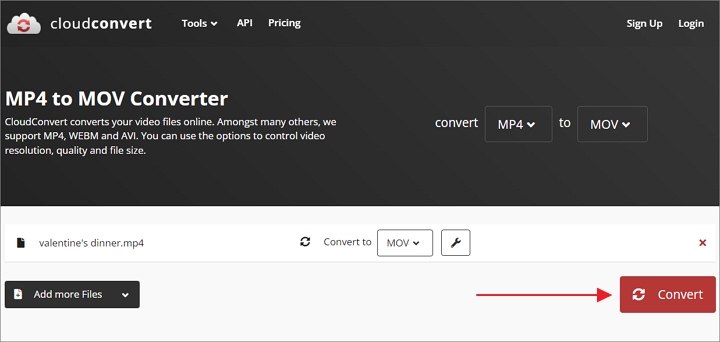
CloudConvert es una herramienta en línea que permite a los usuarios convertir MP4 a MOV de forma gratuita y sencilla. Soporta varios formatos de video como MOV, MP4, WebM, MKV, AVI, FLV, WMV y más. Puedes cargar tus archivos de video desde tu computadora, desde Google Drive, desde OneDrive o por URL. Además, puedes configurar la resolución, la relación de aspecto, el códec de video, calidad constante, tono, nivel, tasa de fotogramas, perfil, códec de audio, tasa de bits de audio, volumen y más. También puedes recortar tu video y agregar subtítulos rápidamente.
5. Convertio
Plataforma: Online
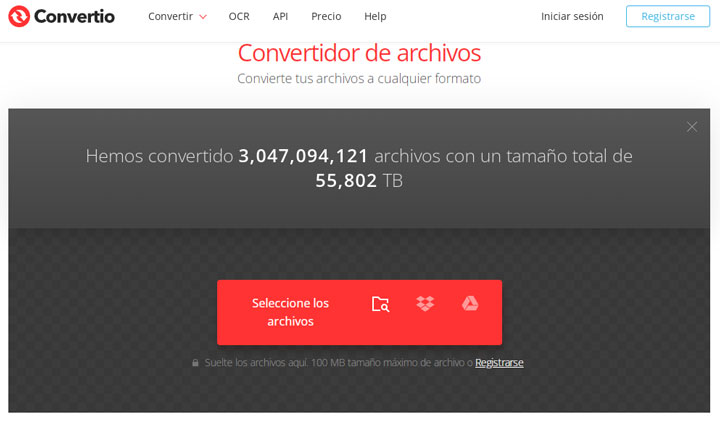
Convertio es otro impresionante convertidor de archivos en línea que soporta la conversión de videos, imágenes, audio, ebooks, documentos, archivos comprimidos, presentaciones, fuentes, etc. Puedes elegir tu archivo MP4 desde el disco duro local, desde Dropbox o desde Google Drive. Después de cargar tu archivo MP4, puedes personalizar la relación de aspecto, la resolución y otros parámetros haciendo clic en el ícono de engranaje. Antes de registrarte, puedes cargar archivos de video de hasta 100 MB. Después de convertir MP4 a MOV, puedes descargar los archivos convertidos a tu computadora, guardarlos en Google Drive o guardarlos en Dropbox.
6. Zamzar
Plataforma: Online
Como uno de los mejores convertidores de archivos en línea, Zamzar ha convertido más de 510 millones de archivos desde 2006. Puedes convertir MP4 a MOV de forma gratuita en un simple paso, sin necesidad de descargar o instalar software. Soporta todos los formatos de video como 3GP, FLV, AVI, MP4, MOV, WebM, WMV, así como formatos de audio como AAC, AC3, FLAC, WAV, OGG, MP3, y también GIF. Permite a los usuarios cargar archivos desde la computadora, desde Box, desde Dropbox, desde Google Drive y desde OneDrive. Solo sube tu archivo MP4 aquí, elige MOV como formato de salida y haz clic en Convertir ahora para comenzar.

7. FreeConvert
Plataforma: Online
FreeConvert es un convertidor en línea definitivo que ayuda a los usuarios a convertir MP4 a MOV, video, audio, documentos, ebooks, imágenes, archivos comprimidos, unidades y más. Utiliza tanto software de código abierto como personalizado para asegurar la mejor calidad después de la conversión. Todos tus archivos estarán 100% seguros y protegidos con cifrado SSL de 256 bits, y se eliminarán automáticamente después de 2 horas. Permite a los usuarios cargar archivos de hasta 1 GB, y puedes configurar tu códec de video, tamaño de pantalla, tasa de fotogramas de video, relación de aspecto del video y más. También puedes voltear tu video horizontal o verticalmente, rotar tu video y agregar subtítulos a tu video en formato .srt o .ass.
Conclusión
No importa si deseas convertir MP4 a MOV en Windows 10, Mac o en tu navegador, aquí te tenemos cubierto. Si buscas un método sencillo sin complicaciones, un convertidor en línea debería ser tu primera opción. Si prefieres convertir MP4 a MOV en tu computadora de manera segura, VideoProc Converter AI es definitivamente una excelente opción. Convertirá tu MP4 a MOV con la mejor calidad, sin anuncios ni programas adicionales. ¡Pruébalo y explora más!
Nota: La versión para Windows ahora admite Super Resolución, Interpolación de Fotogramas y Estabilización potenciadas por IA para mejorar la calidad de video e imagen. Estas características de IA aún no están disponibles en la versión para Mac, pero estarán disponibles próximamente.