

Resumen: Esta publicación comparte cómo convertir AVI a MP4 en Windows 10, Windows 11 y otros sistemas operativos populares utilizando las 12 herramientas de conversión de AVI a MP4 gratuitas o en línea.
Muchas veces, deseamos convertir archivos AVI a MP4 para que el contenido de video sea más accesible y fácil de compartir.
AVI es uno de los formatos de archivo multimedia múltiples más comunes en los sistemas operativos Android.
Desafortunadamente, debido a que el archivo de video AVI es incompatible con los dispositivos iOS y macOS, a menudo presenta errores de reproducción cuando se reproduce en iPhone, iPad o Mac. Las plataformas de redes sociales como Twitter y las plataformas de intercambio de videos como TikTok no admiten videos AVI. Además, AVI tiene un tamaño grande, lo que hace que no sea tan amigable para la web como MP4.
Sin embargo, ¿cómo convertir AVI a MP4? Sigue leyendo para conocer algunas de las mejores formas de convertir AVI a MP4 en Windows 10, Windows 11 u otros lugares.
Cómo convertir AVI a MP4 en Windows en 12 métodos sencillos
En esta publicación, te mostraremos 12 formas fáciles, gratuitas y eficientes de convertir AVI a MP4 en Windows 10/11. Específicamente, veremos cómo convertir AVI a MP4 usando:
- VideoProc Converter AI 🎖️️
- Zamzar
- 123Apps
- CloudConvert
- ConvertFiles
- FreeFileConvert
- Freemake Video Converter
- WinX HD Video Converter Deluxe
- FFmpeg
- VLC Media Player
- Avidemux
- Handbrake
Método 1. Cómo convertir AVI a MP4 en Windows usando VideoProc Converter AI
VideoProc Converter AI es el mejor convertidor de AVI a MP4 en el que puedes confiar para convertir AVI a MP4 en Windows. No incluye marcas de agua ni límites de tamaño, por lo que puedes cambiar archivos AVI a MP4 de más de 2 GB sin problemas. Aún mejor, te permite hacer un remux de AVI a MP4, es decir, puedes convertir AVI a MP4 sin pérdida de calidad. Ahora, echemos un vistazo a algunas de las características destacadas de este potente convertidor de AVI a MP4 para Windows:
- Convertir AVI a/desde MP4, MOV, MKV, WebM, VOB y más formatos
- Convertir archivo AVI a MP4 con o sin transcodificación. ¡Depende totalmente de ti!
- Velocidad ultrarrápida y menor uso de CPU, totalmente acelerado por GPU
- Sin restricciones en el tamaño, duración, resolución o códec del archivo AVI
- Herramientas de edición fáciles: cortar, recortar, dividir, fusionar, rotar, subtitular, marca de agua…

Paso 1. Añadir archivos AVI
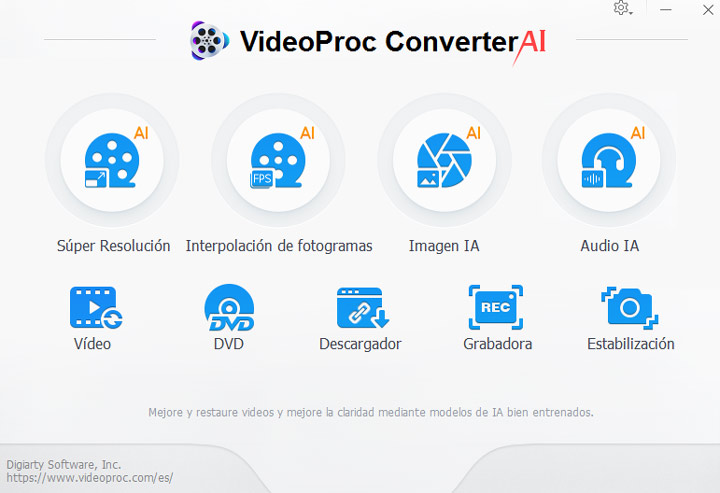
Después de descargar este mejor convertidor de AVI a MP4 para Windows 10/11. Instálalo y ábrelo. Haz clic en Vídeo > +Vídeo para importar uno o un lote de archivos AVI. Alternativamente, puedes arrastrar y soltar directamente esos archivos AVI en VideoProc Converter AI.
Paso 2. Establecer MP4 como formato de salida
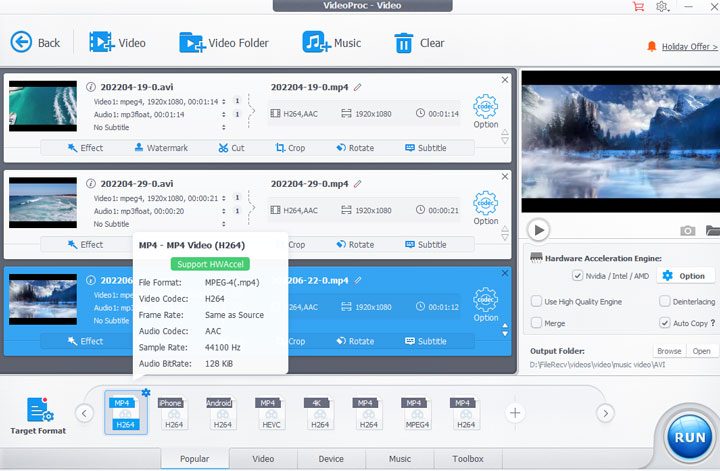
Haz clic en MP4 en la sección de Formato de destino.
Consejos:
Si necesitas convertir AVI a MP4 sin transcodificación ni pérdida de calidad, haz clic en Copia auto. Esto puede ayudarte a remuxear AVI a MP4 en segundos.
Si necesitas realizar ajustes en el tamaño, la calidad, la resolución u otras propiedades del archivo de exportación, desmarca Copia auto y haz clic en el icono de engranaje azul sobre MP4 para abrir el panel Formato. Aquí, puedes arrastrar el control deslizante de calidad para mejorar rápidamente la calidad del video o reducir su tamaño. Además, puedes configurar los ajustes de codificación de video para ajustar el códec de video, la tasa de bits, etc.
Paso 3. Empezar a convertir AVI a MP4
Haz clic en EJECUTAR. VideoProc Converter AI comienza a convertir AVI a MP4 en Windows.
VideoProc Converter AI: ¡Solución integral para todas tus necesidades de conversión de video!
Método 2. Cómo convertir AVI a MP4 online gratis con Zamzar
Zamzar es un famoso convertidor de AVI a MP4 online que admite no solo la conversión entre AVI y MP4, sino también la transcodificación de audio, imagen, word, pdf, excels, etc. Podemos utilizar el servicio gratuito sin dejar ninguna información personal como números de teléfono y correos electrónicos. Sin embargo, hay un límite de tamaño de archivo de 150 MB para una cuenta gratuita, lo que imposibilita la conversión de videos AVI más grandes. Además, no admite códecs avanzados como H.265/HEVC, VP8 y VP9, y no permite tener configuraciones avanzadas en el códec.
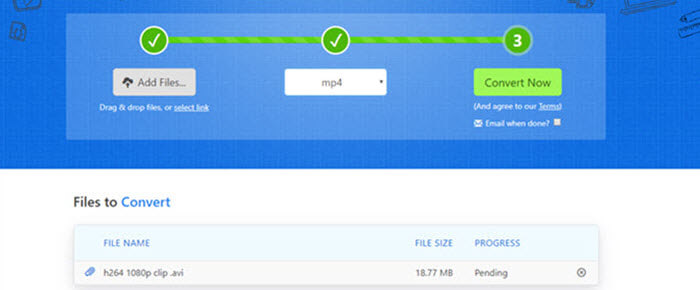
Paso 1. Abre Zamzar en la web. Elige Añadir archivo. Selecciona el archivo AVI original para importarlo al convertidor de AVI a MP4.
Paso 2. Selecciona MP4 como formato de video de salida.
Paso 3. Elige Convertir ahora para comenzar a convertir AVI a MP4 online.
Método 3. Cómo convertir AVI a MP4 online gratis usando 123Apps
123Apps es uno de los convertidores de AVI a MP4 online más potentes. Te permite convertir más de 300 formatos de video, incluidos AVI, MOV, FLV y MP4, sin iniciar sesión ni registrarte. Es capaz de convertir video desde o hacia MP4 en códec HEVC, y el límite de tamaño es de 2 GB. La interfaz es bastante austera, pero puedes encontrar fácilmente las opciones para cambiar resoluciones y códecs de video/audio. Una pequeña lástima es que no conocerás la información exacta de la tasa de bits y la velocidad de fotogramas del archivo de video.
Paso 1. Abre 123Apps en el navegador. Ve al menú superior para localizar los convertidores. Haz clic en él y elige convertidor de video.
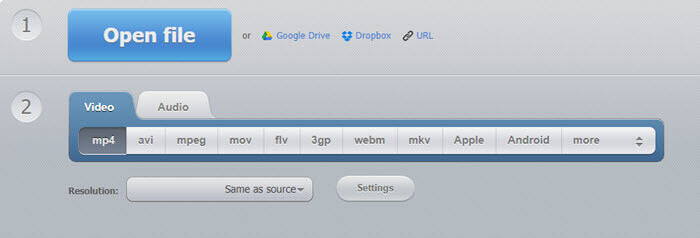
Paso 2. Haz clic en Abrir archivo para seleccionar el video AVI original que deseas convertir a MP4.
Paso 3. En la pestaña Video, elige MP4. Si es necesario, puedes elegir Resolución para guardar el video MP4 convertido del video AVI con una resolución menor o mayor.
Paso 4. Una vez que estés satisfecho con todas las configuraciones, presiona Convertir para comenzar a convertir AVI a MP4 online con 123Apps.
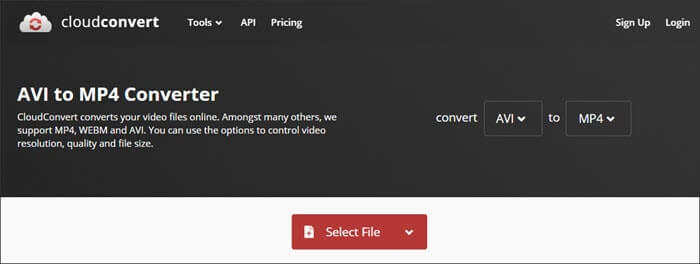
Método 4. Cómo convertir AVI a MP4 online gratis usando CloudConvert
CloudConvert es otro robusto convertidor de AVI a MP4 online que es competente para convertir básicamente todo tipo de archivos y formatos. Hay más de 140 tipos de archivos que puede transcodificar desde y hacia, incluidos formatos de video, audio, documento, libro electrónico, archivo, imagen, etc. Para brindar un proceso más eficiente, puedes configurar ajustes preestablecidos personalizados, cargar el archivo AVI que deseas convertir desde Google Drive, OneDrive, Dropbox o un enlace URL, y luego iniciar la conversión. CloudConvert es costoso para las personas que necesitan convertir muchos archivos, pero ya es más generoso que la mayoría de los otros convertidores de AVI a MP4. Te permite convertir gratis 1 GB de video AVI (en 10 minutos) a MP4.
Paso 1. Abre la página de inicio del convertidor de AVI a MP4 de CloudConvert en tu navegador.
Paso 2. Presiona Seleccionar archivo para elegir el archivo AVI de origen que deseas cambiar a MP4 para importar la aplicación.
Paso 3. Presiona el botón del conjunto de herramientas junto a MP4 para acceder a la ventana Opciones. Aquí, puedes cambiar la resolución del video, la velocidad de fotogramas del video, la relación de aspecto y otras propiedades de video y audio.
Paso 4. Una vez que estés satisfecho con la configuración, presiona Aceptar. Haz clic en Convertir para comenzar a cambiar AVI a MP4 en Windows con Cloudconvert.
Método 5. Cómo convertir AVI a MP4 online gratis usando ConvertFiles
ConvertFiles es un convertidor de AVI a MP4 online fácil de usar, con el que puedes convertir rápidamente AVI a MP4 en formatos H.265 o MPEG-4. Esto puede ayudarte a ahorrar mucho espacio en el disco duro. Además, tiene un buen rendimiento en la transcodificación de imágenes, dibujos, documentos, archivos comprimidos y más. En cuanto a los inconvenientes, no hay acceso para cambiar las resoluciones, la tasa de bits, la relación de aspecto... y no puede convertir archivos de video de más de 250 MB.
Paso 1. Inicia este sencillo convertidor de AVI a MP4 visitando su página de inicio.
Paso 2. Haz clic en Examinar y luego selecciona el archivo AVI de destino en tu unidad local para cargarlo.
Paso 3. Presiona el botón desplegable de Formato de salida. Desplázate hacia abajo con el ratón para encontrar Archivo de video MPEG-4 (.mp4) debajo de Video y debes hacer clic en él.
Paso 4. Presiona Convertir para comenzar a convertir AVI a MP4 en Windows usando ConvertFiles.

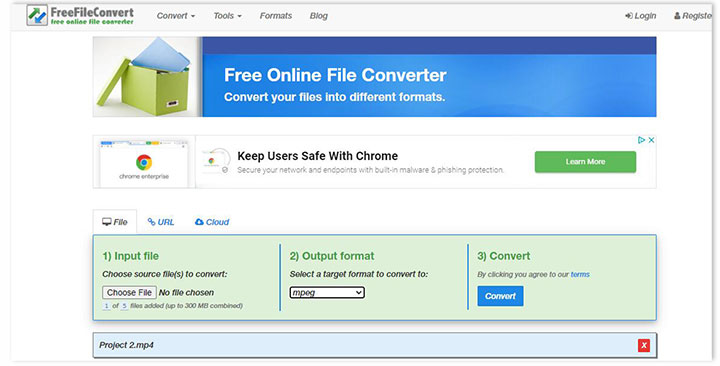
Método 6. Cómo convertir AVI a MP4 online gratis usando FreeFileConvert
FreeFileConvert es un útil convertidor de AVI a MP4 online que se utiliza ampliamente para convertir pequeños clips AVI a videos MP4. Te permite cargar 5 archivos por vez con un tamaño total no mayor de 300 MB. La interfaz está llena de anuncios, pero es lo suficientemente sencilla para que la usen los usuarios principiantes. Lamentablemente, no te permite aplicar configuraciones avanzadas para las propiedades MP4 de salida, y no admite códecs avanzados como H.265/HEVC, VP8 y VP9.
Paso 1. Visita el sitio oficial de FreeFileConvert AVI a MP4 en tu navegador.
Paso 2. Presiona Elegir archivo para importar el archivo AVI original que deseas convertir a MP4 a la herramienta.
Paso 3. Presiona el botón desplegable de Formato de salida, desplázate hacia abajo con el ratón para encontrar MP4. Elígelo.
Paso 4. Elige Convertir para comenzar a convertir AVI a MP4 en Windows con FreeFileConvert.
Método 7. Cómo convertir AVI a MP4 en Windows 10 usando Freemake Video Converter
Freemake es un convertidor de video fácil de usar en Windows que permite a los usuarios transcodificar AVI a MP4 y también muchos otros formatos. Tiene una interfaz muy intuitiva que no te llevará mucho tiempo aprender a usar. Te ofrece muchas configuraciones predefinidas para que puedas aplicar rápidamente esos ajustes al archivo AVI y obtener la mejor experiencia de visualización en iPhone, iPad, TV y otros dispositivos sin conocer la terminología compleja.
Paso 1. Haz clic en el icono de Freemake Video Converter para iniciarlo. Esto puede tardar unos segundos. Luego haz clic en +Video para importar uno o varios clips AVI que necesitamos convertir a MP4. También podemos arrastrar y soltar esos archivos.
Paso 2. Haz clic en Convertir > a MP4 para ingresar al panel de configuración de parámetros de salida MP4. Puedes elegir la calidad preestablecida o crear configuraciones personalizadas.
Paso 3. Haz clic en Convertir cuando todo esté configurado correctamente. Freemake te informará que se agregará el logotipo de Freemake a tu video. Puedes hacer clic en continuar con el logotipo para obtener la salida con una marca de agua. O puedes seleccionar continuar sin marca de agua para pagar por eliminar la marca.

Nota importante:
Recuerda cancelar la suscripción antes del período de prueba, o se te cobrarán $29.99.
Método 8. Cómo convertir AVI a MP4 en Windows 10/11 usando WinX HD Video Converter Deluxe
WinX HD Video Converter Deluxe nos permite convertir grandes archivos UHD 4K AVI MP4 en solo minutos sin consumir demasiados recursos de CPU ni causar una pérdida de calidad visible. Aún mejor, este práctico convertidor de AVI a MP4 te ofrece una amplia gama de ajustes preestablecidos para TV, PC, redes sociales, iPhones y más. El archivo generado puede ser videos en formatos populares como MKV, MPEG, MOV o clips de audio en MP3, M4R, AAC, etc.
Paso 1. Abre WinX HD Video Converter Deluxe y luego haz clic en Video > +Video para elegir los videos AVI que deseas transcodificar a MP4.
Paso 2. Haz clic en Video MP4 en el panel emergente de configuración del archivo de salida. Puedes mover el cursor hacia la derecha o hacia la izquierda para obtener una mayor calidad de salida a una velocidad más lenta, o viceversa. Para usuarios avanzados, puedes hacer clic en el icono de engranaje gris para ingresar al panel de configuración de parámetros de salida. Allí puedes configurar la tasa de bits, la relación de aspecto, la velocidad de fotogramas, los canales de audio, la frecuencia de muestreo y más.
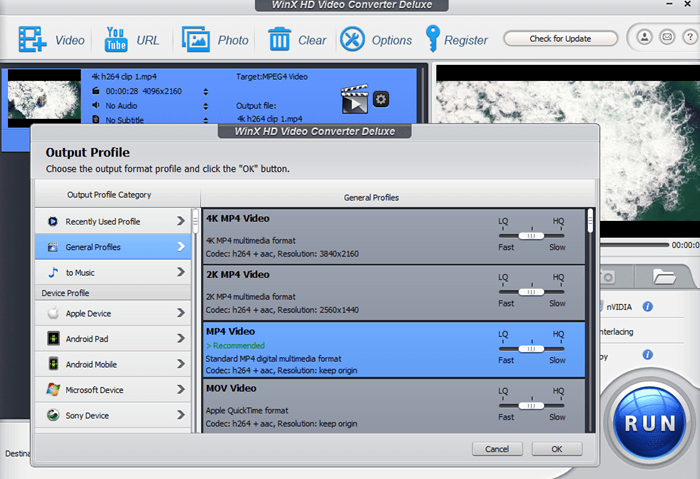
Paso 3. Haz clic en Ejecutar para iniciar la conversión de AVI a MP4 en Windows 10/11.
Método 9. Cómo convertir AVI a MP4 en Windows 10/11 usando FFmpeg
Este programa multiusos puede decodificar, codificar, transcodificar, multiplexar, demultiplexar y hacer casi cualquier cosa creada por humanos o máquinas. FFMPEG también es un convertidor multiplataforma que puede funcionar bien en Windows 10, Windows 11, Linux y otras plataformas.
Paso 1. Sigue las instrucciones en esta publicación para instalar FFmpeg en Mac o Windows.
Paso 2. Copia la ruta de ubicación del video AVI. Ingresa un espacio, escribe cd, presiona espacio y pega la ruta allí. Presiona Enter.

Paso 3. Ingresa ffmpeg -hide_banner -i "mi\_película.avi" "h264 1080p mi\_película.mp4" y luego presiona Enter. FFmpeg comienza a convertir AVI a MP4 en Windows de forma gratuita.
Nota importante:
- mi\_película representa el nombre de este video.
- Este códec dado es para convertir el archivo AVI de origen a un clip de video MP4 H.264 de 1080P.
- No omitas ningún espacio.
Método 10. Cómo convertir AVI a MP4 en Windows 10/11 usando VLC
VLC media player es ampliamente conocido como un reproductor multimedia de código abierto y multiplataforma. Es posible que ya sepas que puede reproducir DVDs, VCDs, grabaciones MP4, transmisión de medios y muchos otros tipos de archivos multimedia. Sin embargo, lo que quizás no sepas es que se puede utilizar como un convertidor gratuito de AVI a MP4 para convertir AVI a MP4 en Windows de forma gratuita.
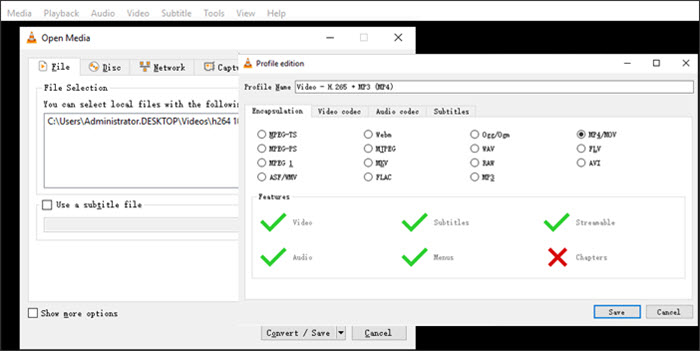
Paso 1. Abre VLC Media Player y haz clic en Medio > Convertir/Guardar. Haz clic en Añadir en el panel emergente Abrir medios para agregar los videos AVI que necesitan cambiar a MP4 desde la unidad local.
Paso 2. Haz clic en Convertir/Guardar para ingresar al panel de configuración del archivo de salida. En la sección de Configuración: asegúrate de que el botón redondo delante de Convertir esté marcado. Haz clic en Desentrelazar si es necesario. Haz clic en el icono de la herramienta para obtener la lista de los formatos de salida. Aquí se recomienda elegir Video-H.264 + MP3 (MP4).
Paso 3. Haz clic en Iniciar para permitir que VLC comience a convertir AVI a MP4 en Windows.
Método 11. Cómo convertir AVI a MP4 en Windows 10/11 usando Avidemux
Avidemux es un convertidor y editor de video gratuito y muy básico que es compatible con los principales sistemas operativos, incluidos Windows 10 y Windows 11. Te permite agregar filtros para realizar pequeños ajustes de video como recortar, rotar, cortar, fusionar, etc. En cuanto a la conversión de video, tiene una amplia gama de opciones de entrada, por ejemplo, AVI, H.264, HEVE, MPEG-2/3/4. Es parcialmente compatible con VP8, VP9, AVI y otros códecs modernos. Por lo tanto, puedes usarlo para convertir la mayoría de los videos a MP4, MKV, MOV y muchos otros formatos prevalentes.
Paso 1. Abre Avidemux, haz clic en Archivo > Abrir y luego agrega los archivos AVI que necesitan ser convertidos. Alternativamente, puedes arrastrar y soltar videos AVI en la interfaz principal de Avidemux.
Paso 2. Establece MP4 como formato de salida. Hay 3 secciones:
- Salida de video: haz clic en el códec deseado (H.264 es el más recomendado) en el menú desplegable.
- Salida de audio: puedes hacer clic en Copiar para mantenerlo igual que el códec de origen, o seleccionar uno nuevo.
- Formato de salida: Muxer MP4.
Paso 3. Haz clic en el botón púrpura para permitir que Avidemux comience a convertir AVI a MP4 en Windows 10/11.

Método 12. Cómo convertir AVI a MP4 en Windows 10/11 usando HandBrake
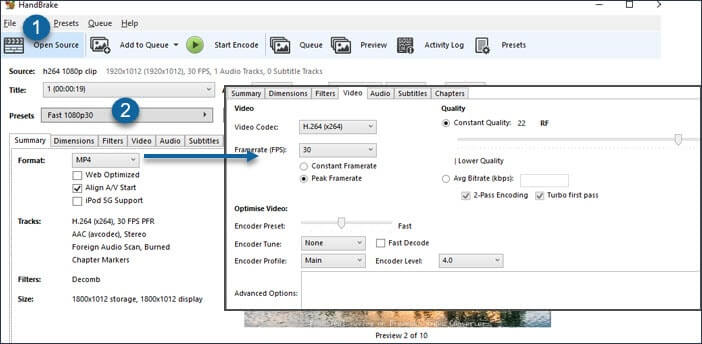
Handbrake, al igual que otros convertidores de video de código abierto basados en FFmpeg, es un convertidor de AVI a MP4 de nivel profesional favorecido por muchos usuarios avanzados. Además de convertir AVI a MP4 en Windows, te permite convertir DVDs no protegidos y archivos multimedia a MP4 y MKV. Hay muchas opciones disponibles en las secciones de configuración de salida que nos permiten tener un control total sobre los parámetros de codificación de video y audio. Aún mejor, también admite algunas ediciones rápidas sobre la marcha.
Paso 1. Abre Handbrake. Arrastra y suelta los videos AVI a Handbrake, o puedes hacer clic en Archivo para importar el video AVI de origen desde la unidad local para cargarlo.
Paso 2. Haz clic en Preajuste y elige uno de la lista desplegable que mejor se adapte a tus necesidades. En el panel de Resumen, establece MP4 para Formato. Puedes verificar la información de audio y video en la información que se muestra junto a Pistas.
Paso 3. Haz clic en el botón verde – Iniciar codificación para pedirle a Handbrake que comience a convertir AVI a MP4.
¿Cuál es la mejor manera de convertir AVI a MP4 en Windows?
Como se dijo, podemos convertir AVI a MP4 en Windows 10/11 utilizando convertidores de AVI a MP4 online u offline.
Los convertidores de AVI a MP4 online como Zamzar y CloudConvert son aplicaciones basadas en navegador, que pueden convertir AVI a MP4 online. La mayoría son herramientas de pago, pero te permiten convertir archivos AVI de menos de 50 MB a MP4 de forma gratuita. Puedes suscribirte a su plan de pago para convertir videos más grandes. Son buenas opciones si deseas convertir archivos AVI pequeños a MP4 en Mac, Windows 11/10, iPhone y otros sistemas operativos.
Los convertidores de AVI a MP4 offline como VideoProc Converter AI y HandBrake están basados en escritorio. Son capaces de convertir AVI a MP4 en Windows 10/11. La mayoría son gratuitos y permiten a los usuarios convertir archivos AVI de más de 2 GB a MP4. Por lo tanto, si estás buscando cómo convertir archivos AVI grandes a MP4 en Windows, son para ti.
|
Dispositivos Android y Microsoft |
Casi todas las principales plataformas y dispositivos |
|
|
Plataformas de redes sociales compatibles |
Anuncios de TikTok, YouTube, Facebook |
Casi todas las plataformas de redes sociales |
|
Reproductores multimedia compatibles |
Reproductores multimedia basados en Microsoft |
Casi todos los reproductores multimedia múltiples |
Preguntas frecuentes
1. ¿Qué es MP4?
MP4 se refiere a MPEG-4 Parte 14, también conocido como MPEG-4 AVC. Este formato contenedor multimedia puede almacenar videos, audios, imágenes, metadatos y mucha otra información. Mucha gente lo considera el mejor formato para crear contenido tanto para videos como para televisiones. .mp4 es la única extensión oficial de MPEG-4 parte 14, pero todavía hay muchos videos MP4 que vienen con extensiones como .m4v, .m4p, .m4b, etc. Los códecs que contiene el contenedor MP4 pueden ser cualquiera basado en o siguiendo el estándar MPEG, incluidos H.263, H.264, H.265, XviD, etc.
Ventajas:
- Como formato publicado para streaming y compartición, MP4 suele ser más pequeño que AVI, MOV y otros formatos de video con la misma calidad.
- Compatible con la mayoría de los reproductores multimedia
Desventajas:
- A editores como Adobe Premiere Pro y Davinci Resolve no les gusta MP4.
- Es fácil tener problemas de sincronización A/V.
2. ¿Qué es AVI?
AVI o Advanced Video Interlace es un formato contenedor multimedia publicado en 1992 por Microsoft para almacenar datos de audio y video. Solía ser el formato predeterminado para algunas de las marcas de cámaras digitales más populares como Canon y Nikon. AVI permite la reproducción sincrónica de audio y video, ya que los contiene ambos en la misma estructura. Hay muchos códecs de audio y video que puedes usar en un contenedor de video AVI. Esa es una de las mayores ventajas de AVI. Sin embargo, a veces la bendición puede ser una maldición. Tu reproductor multimedia debe tener instalado el mismo códec con el que se comprimió el archivo AVI, o no podrá leer y reproducir el contenido multimedia correctamente.
Ventajas:
- Compatible con muchos códecs
Desventajas:
- Tamaño de archivo grande.
- Muchos dispositivos no pueden leer archivos AVI correctamente.
3. ¿Es el archivo AVI siempre más grande que MP4?
En la mayoría de los casos, sí. Sin embargo, AVI y MP4 son solo 2 contenedores para almacenar varios tipos de información multimedia. A veces, estos dos contenedores pueden encapsular el mismo video y audio, por ejemplo:
- MP4 (.mp4) = MPEG-4 (video) + AAC (audio)
- MP4 (.mp4) = H.265 (video) + AC3 (audio)
- AVI (.avi) = DivX (video) + MP3 (audio)
- AVI (.avi) = H.265 (video) + AC3 (audio)
Por lo tanto, también debemos tener en cuenta los códecs de video y audio al comparar el tamaño o la calidad de los archivos AVI y MP4.